将图纸保存为 DXF 并使用 AutoCAD 打印输出
如需在 DXF 导出后使 AutoCAD 兼容程序中的图形对象填充图案正常显示,请在 StatiCAD 图纸编辑器中选择整个图纸并应用炸开命令。
在图纸编辑器中,单击文件菜单中的"另存为"命令。
在弹出的对话框中,设置保存文件的文件名和路径。
在"保存类型"下拉列表中,选择 AutoCAD Drawing eXchange Format(*.dxf)选项。点击"保存"按钮。
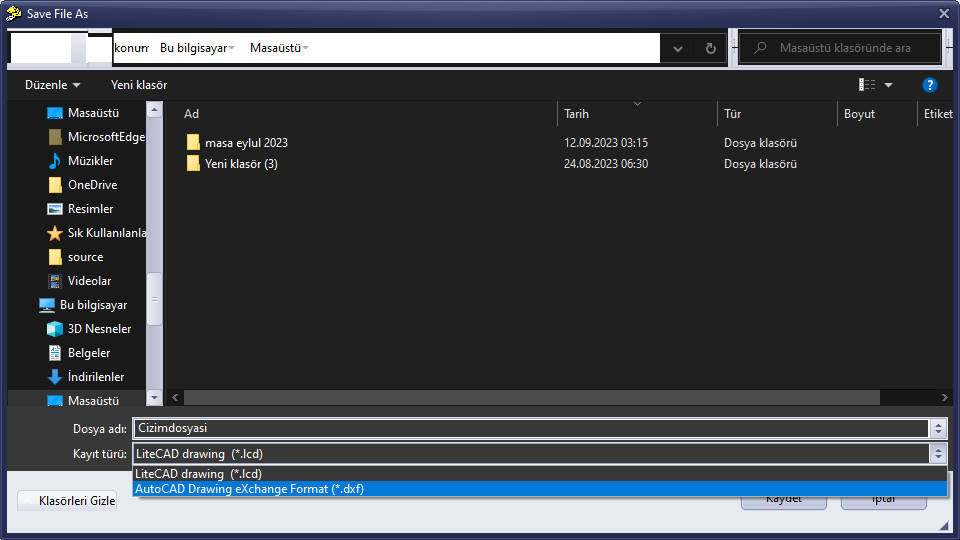
DXF 导出操作至此完成。
如果在 AutoCAD 中打开时图纸未显示在屏幕上:
图纸可能显示在空白区域。
按 z Enter e Enter。(此操作执行缩放全部命令。)
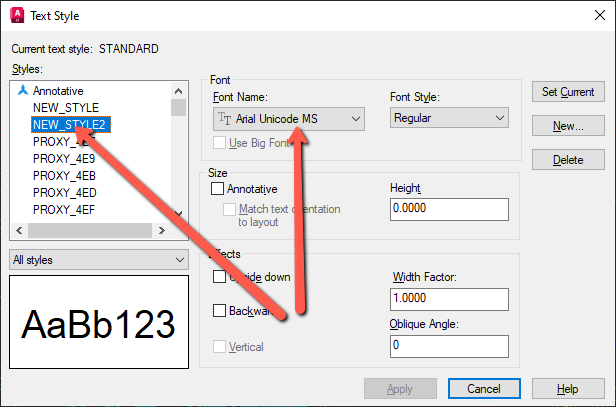
要在 AutoCAD 文字中显示土耳其字符和 φ 钢筋直径符号,请输入 st 并按 Enter。在弹出的"文字样式"对话框中,将 NEW_STYLE 和 NEW_STYLE2 的字体类型分别更改为 Times New Roman 和 Arial Unicode MS。
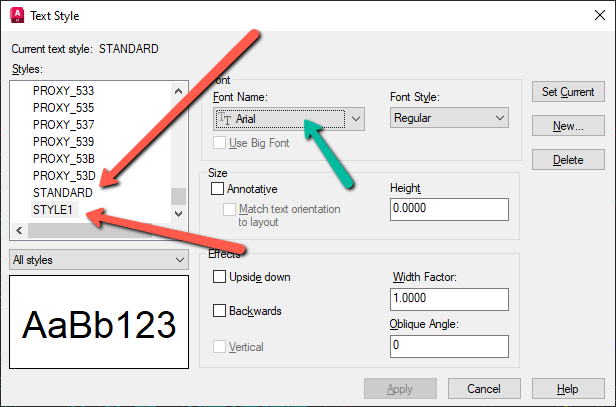
同时,将列表底部的 STANDARD 和 STYLE1 样式通过"字体名称"字段更改为 Arial。点击"应用"按钮。土耳其字符问题将得到解决。
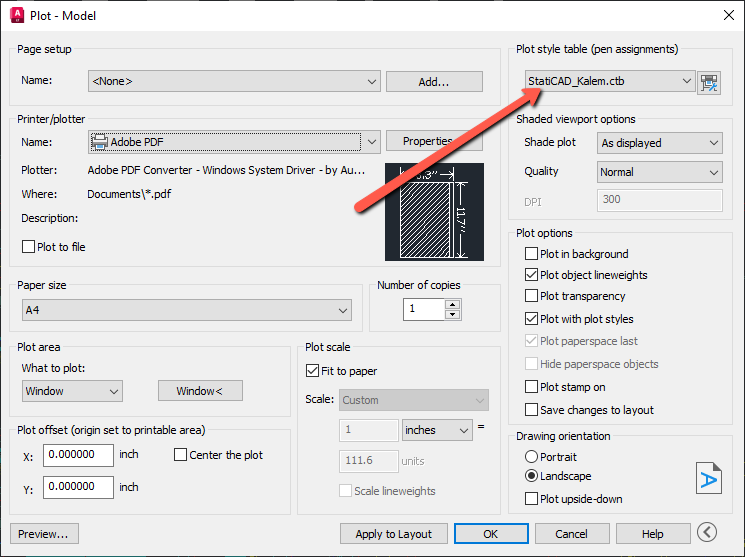
要在 AutoCAD 中打印时自动设置笔宽,请将链接中提供的 StatiCAD_Kalem.ctb(https://www.staticad.com/download/StatiCAD_Kalem.rar)文件(使用 WinRAR 解压后)复制到以下路径打开的文件夹中:控制面板 / 硬件和声音 / Autodesk 打印样式管理器。
从 AutoCAD 打印(Ctrl+P)时,在弹出对话框的"打印样式表"部分选择 StatiCAD_Kalem.ctb 选项。