图纸生成
1. 图纸选择窗口
项目图纸在图纸选择窗口中准备。该窗口可通过顶部工具栏中的图纸按钮、图纸菜单中的命令(选择性准备项目图纸,Alt+C)或启动界面中的生成图纸图标打开。绘图前必须已完成分析。
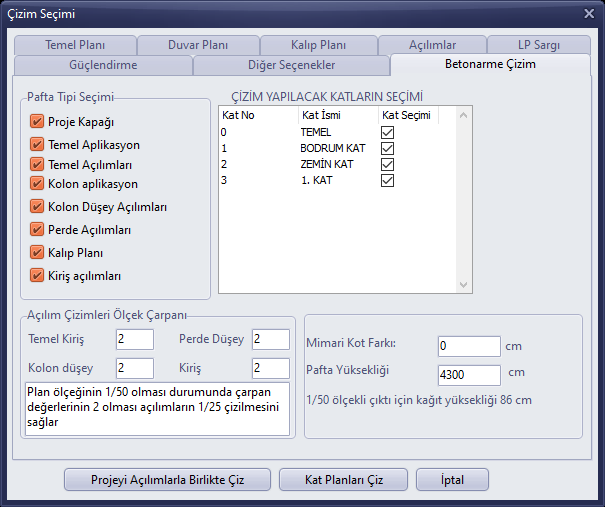
图纸选择 – 钢筋混凝土图纸选项卡
| 选项卡 | 内容 |
|---|---|
| 钢筋混凝土图纸 | 图纸类型选择(项目封面、基础放线及展开图、柱放线及竖向展开图、剪力墙展开图、模板图、梁展开图)、待绘制的楼层、展开图比例系数、图纸高度。 |
| 基础平面图 | 基础放线平面图及详图。 |
| 墙体平面图 | 墙体平面图中要显示的门/窗、圈梁、楼板、轴线和外包层信息。 |
| 模板图 | 模板图内容、梁和构造柱详图、楼板配筋。 |
| 展开图 | 剪力墙、柱、梁和条形基础的展开图;截面/侧视图绘制。 |
| LP 约束 | 纤维增强聚合物约束的绘图选项。 |
| 加固 | 加固及配筋墙体的绘图细节。 |
| 其他选项 | 文字区、项目封面和图纸尺寸。 |
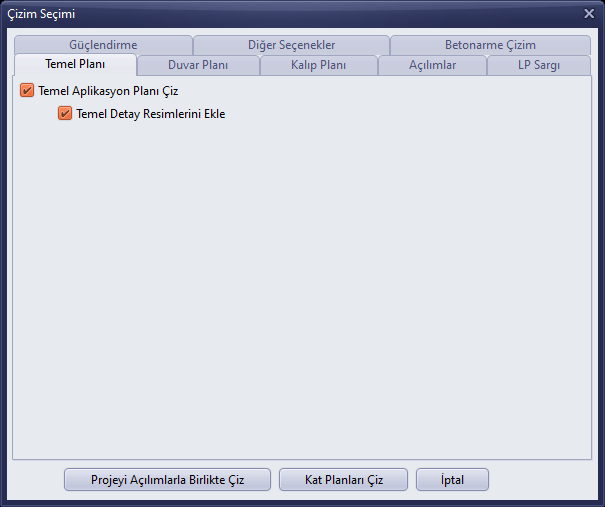
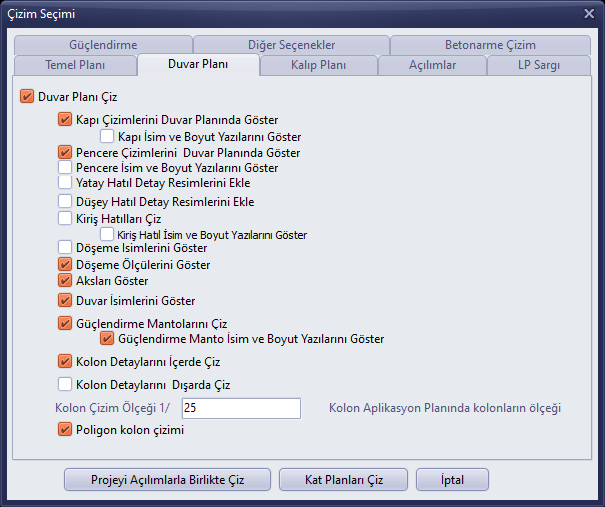
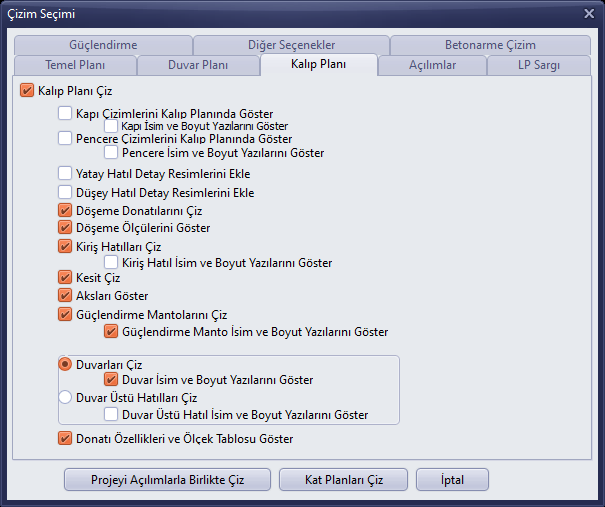
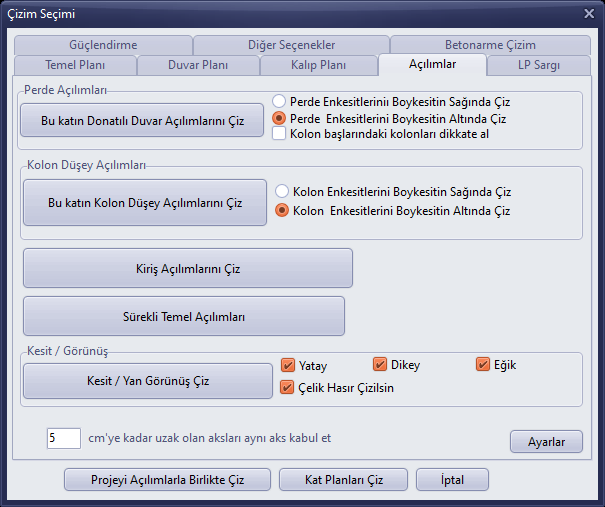
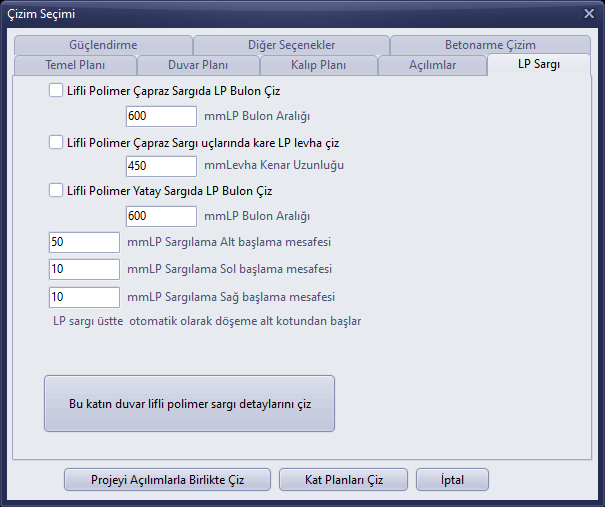
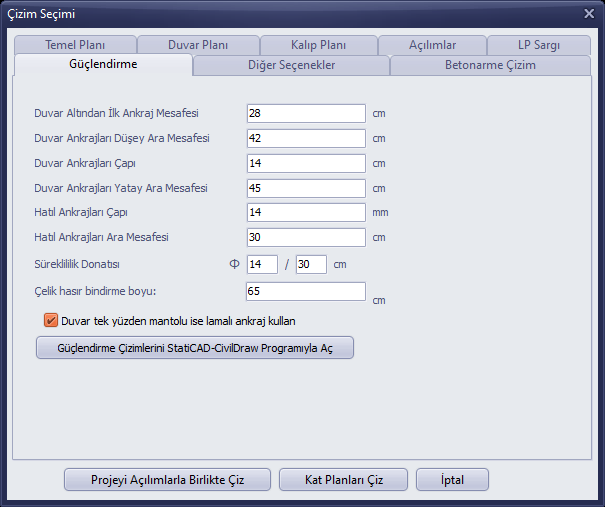
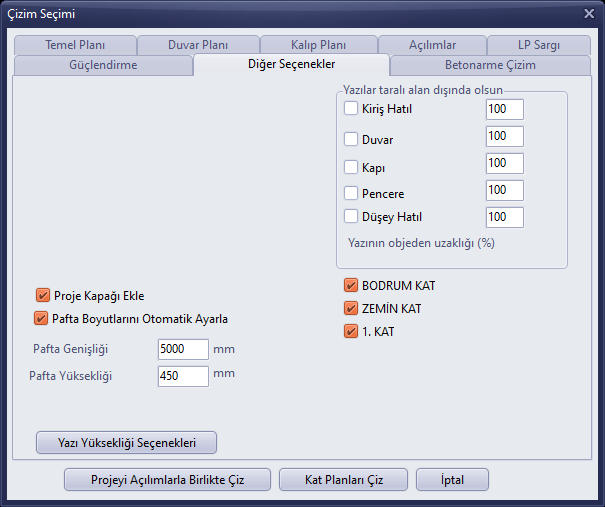
其他选项
- 在各选项卡中勾选要绘制的图纸和细节;在 ÇİZİM YAPILACAK KATLARIN SEÇİMİ(选择要绘图的楼层)列表中选择楼层。
- 仅绘制楼层平面图时,点击绘制楼层平面图;连同展开图绘制整个项目时,点击连同展开图绘制项目。
- 图纸将在 StatiCAD-TechnicDraw 编辑器中打开(参见“StatiCAD-TechnicDraw 绘图编辑器”)。
2. StatiCAD-TechnicDraw 绘图编辑器
生成的图纸在类似 AutoCAD 的 StatiCAD-TechnicDraw(窗口标题为 StatiCAD-CivilDraw)编辑器中打开。编辑器的菜单为英文(File、Edit、View、Format、Draw、Dimension、Modify、Tools、Osnap、TIN)。左侧为属性面板,底部有 SNAP、GRID、ORTHO、POLAR、OSNAP、LWT、SETTINGS 开关和 Command: 行,右侧为模型菜单(Model Menüsü)/ 导入工具栏(Import Araç Çubuğu)面板。
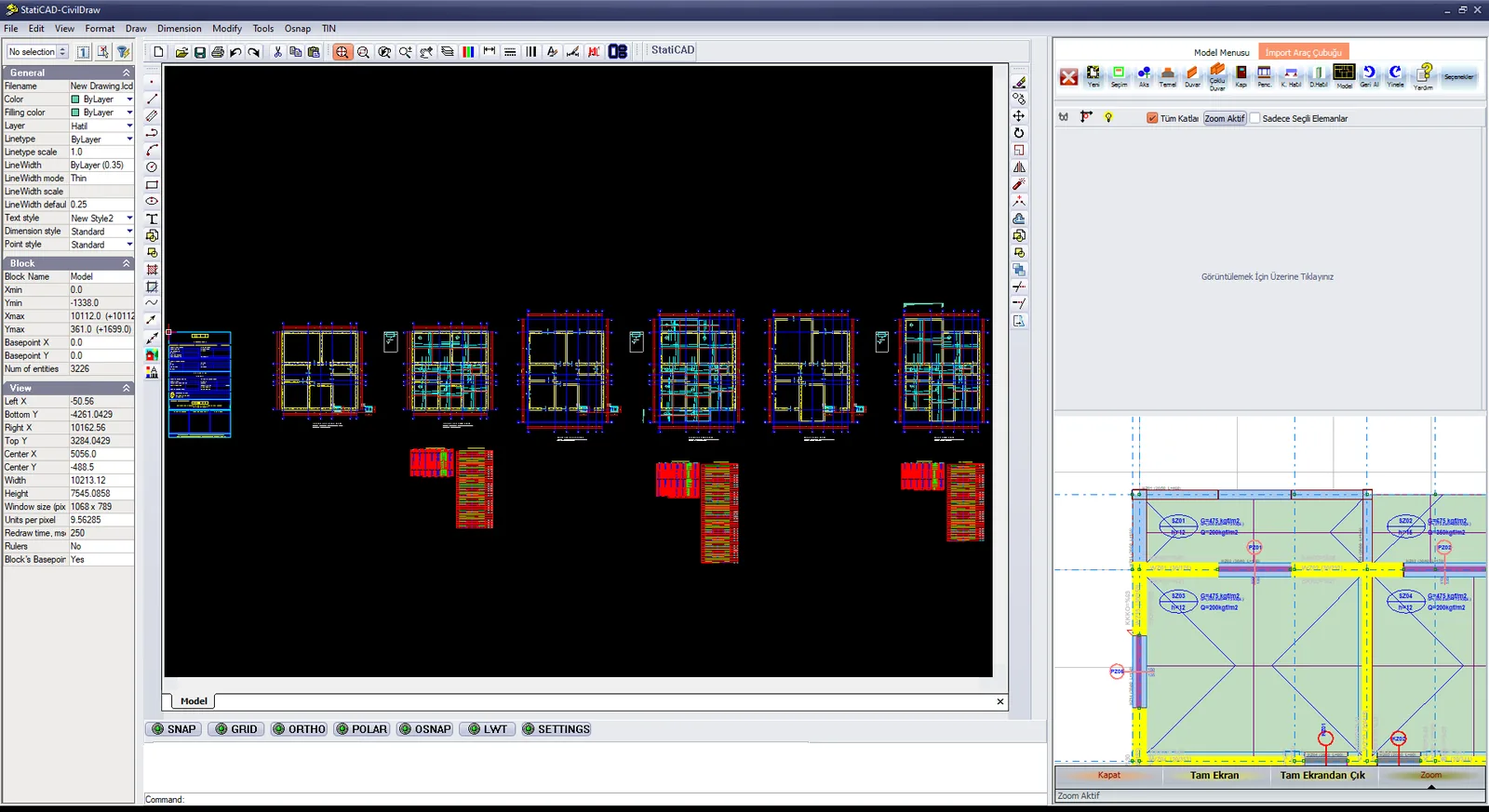
StatiCAD-TechnicDraw:生成的楼层平面图、图签和详图
- 缩放时请使用鼠标滚轮或工具栏中的放大镜图标;图纸初次打开时可能显得很小。
- 要保存 DXF,请通过 File › Save As 选择 AutoCAD DXF 作为文件类型;要打印,请使用 File › Print。
- 关闭编辑器后将返回主工作界面。