导入与导出
1. 由建筑平面图生成模型(导入 2D)
文件 › 导入 2D 命令或启动界面中的 DWG Import 图标会打开带有导入工具栏(Import Araç Çubuğu)的 TechnicDraw 编辑器。建筑 DWG/DXF 平面图在编辑器中打开,通过选择成对的线条将其转换为墙、门、窗、梁、构造柱、轴线和基础构件。
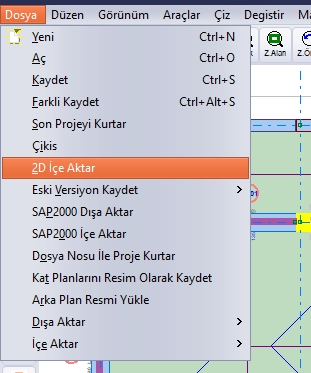
文件 › 导入 2D 命令的位置
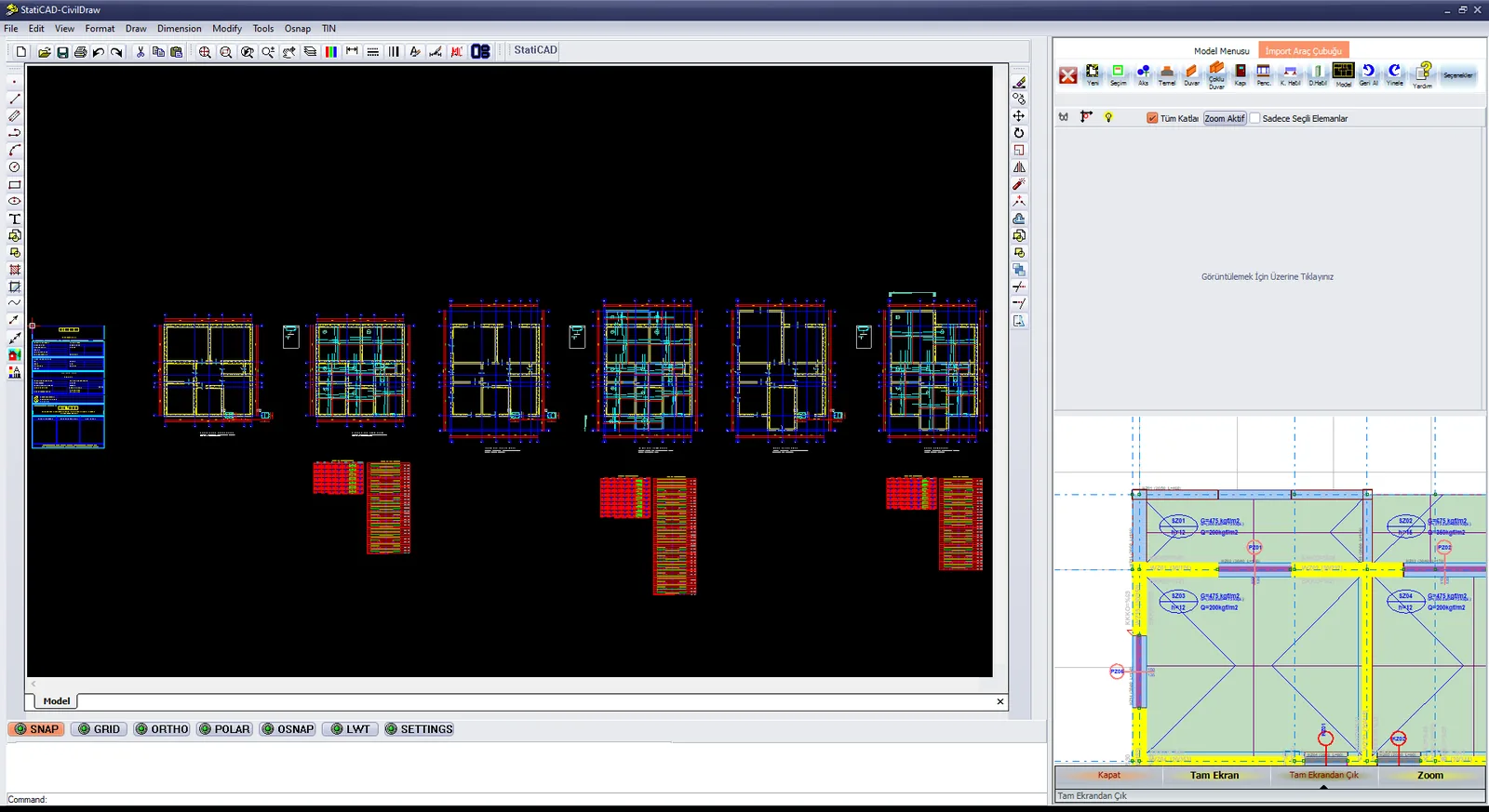
导入 2D:TechnicDraw 和右侧的导入工具栏

导入工具栏:Yeni、Seçim、Aks、Temel、Duvar、Çoklu Duvar、Kapı、Penc.、K. Hatıl、D.Hatıl、Model、Geri Al、Yinele、Yardım、Seçenekler
- 在编辑器中通过 File › Open 打开建筑 DWG/DXF 文件(如果文件无法显示,请将其另存为 DWG 2007 格式)。
- 简化图形,开启对象捕捉(Osnap,Endpoint),并移动图形使其参考角点位于 0,0。
- 用 Tools › Distance 检查单位(cm);必要时进行缩放。
- 在 StatiCAD 中完成楼层设置并选择目标楼层。
- 在导入工具栏中选择 Duvar(墙)命令,设置墙体属性,并选择墙的两条边线;被转换的线条变为红色。对门、窗、梁、构造柱和基础采用相同的方法。
- 在 StatiCAD 中,用两个构件相交(2 Elemanı Kesiştir)修正未闭合的角部,用合并墙体(Duvar Birleştir)修正分段的墙体,然后生成轴线。
详细信息:由 DWG/DXF 文件生成静力模型。
2. IFC(BIM)导入与导出
在 Hybrid 和 Ultimate 版本中,模型可以导出为 IFC2x3 格式,也可以从 IFC 文件(包括 SAP2000 结构模型)导入。
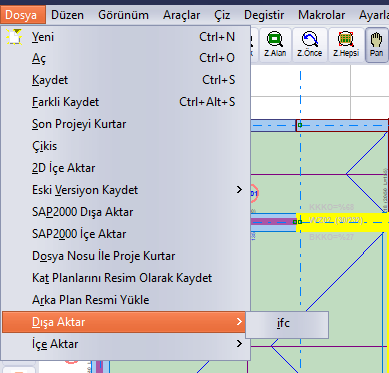
- 导出: 执行 文件 › 导出 › ifc 命令,在导出 IFC(IFC Dışa Aktar)窗口中指定文件名和位置并保存。操作结束时会出现“IFC dışa aktarıldı”(IFC 已导出)消息。演示版中导出功能被关闭。
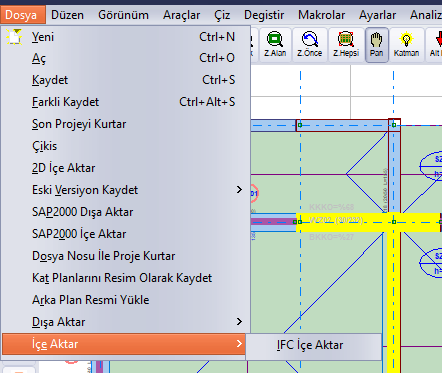
- 导入: 执行 文件 › 导入 › 导入 IFC 命令。程序会请您确认构件将添加到现有项目中;然后选择 .ifc 文件,生成楼层和构件。
备注
注意: IFC 导入是向已打开的项目中添加内容。为避免破坏现有模型,请在导入之前新建一个项目。
详细信息:IFC(BIM)导入与导出。
3. SAP2000 数据传输
文件 › SAP2000 导出或启动界面中的 SAP2000 选项图标会打开 SAP2000 传输选项(SAP2000 Aktarım Opsiyonları)窗口。在其中确定要传输到的程序版本、墙体支座选项、支座位置、隔板选项、最大振型数、目标动力参与比和面单元选项;通过传输到 SAP2000(SAP2000'e Aktar)按钮传输模型。传输要求计算机上已安装有许可的 SAP2000;在试用(trial)安装中传输无法运行。文件 › SAP2000 导入会打开用于与 SAP2000 交换数据的 StatiCAD-Saptrans 窗口。
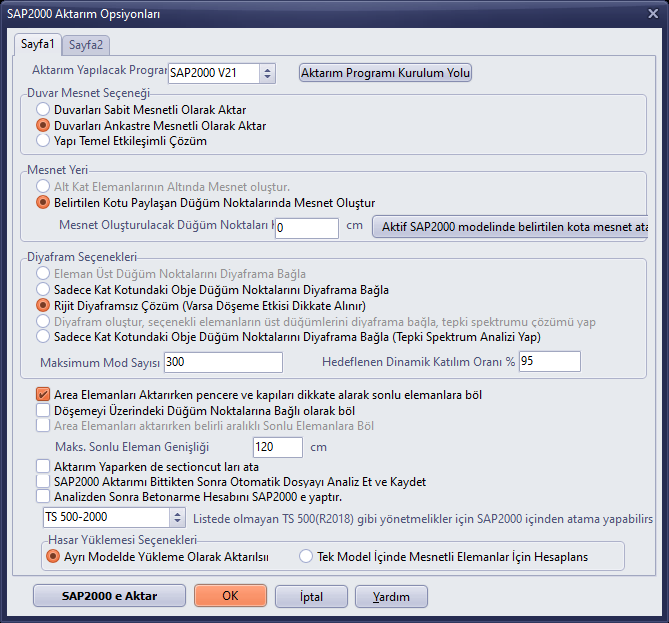
SAP2000 传输选项窗口