菜单、工具栏与命令行
1. 菜单栏
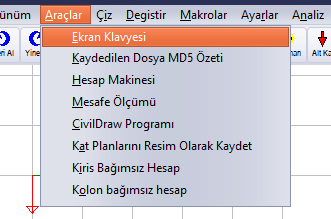
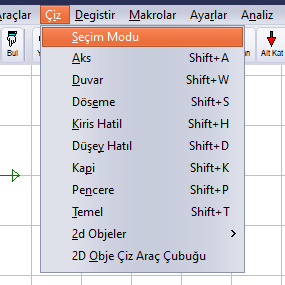
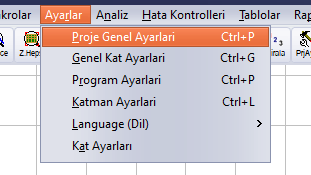
菜单通过鼠标点击打开。菜单展开时,可用向右/向左箭头键切换到相邻菜单,用向上/向下箭头键在菜单行之间移动;Enter 执行所选命令,Esc 关闭菜单。有快捷键的命令,其快捷键写在该行右侧。下面以展开状态显示所有菜单;各命令所打开的窗口列于菜单命令与键盘快捷键一文中。
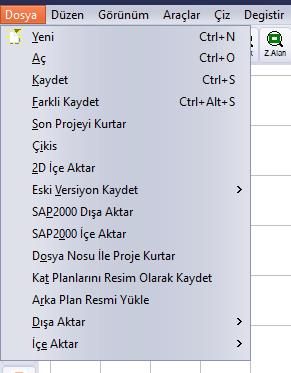
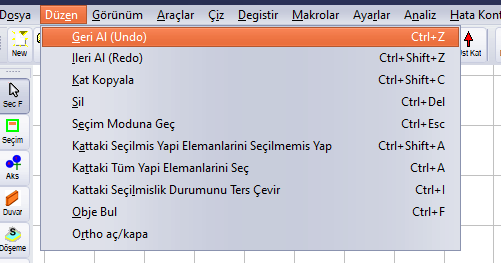
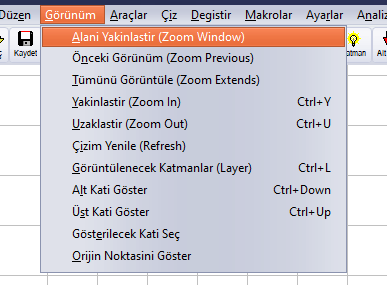
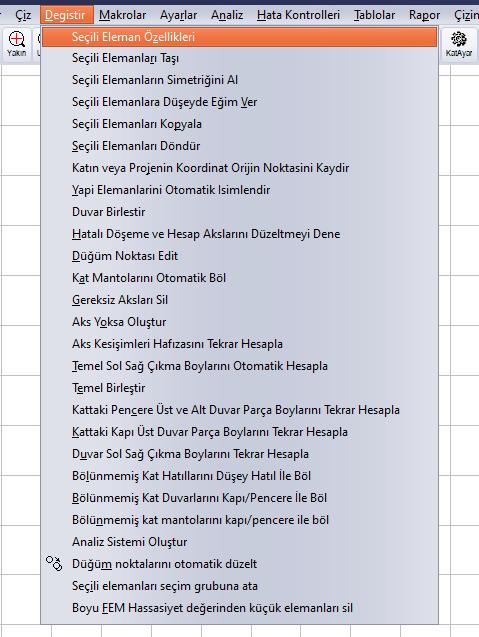
修改菜单
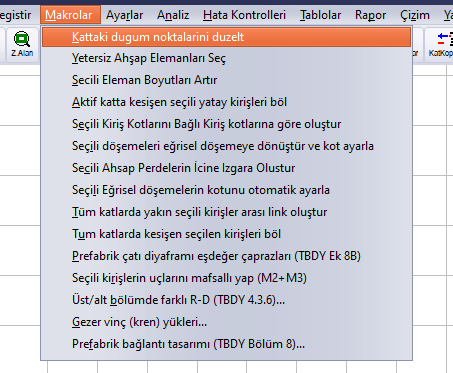
宏菜单
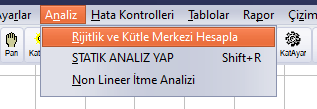
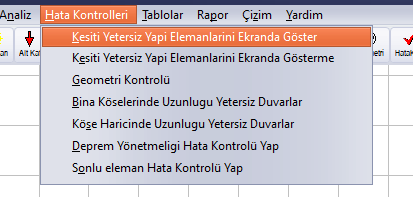
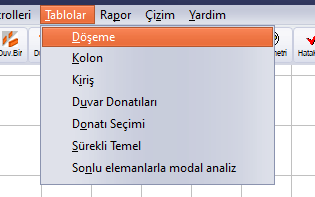
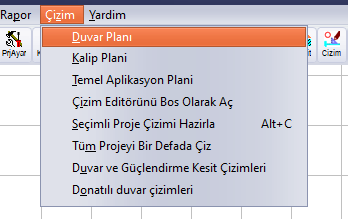
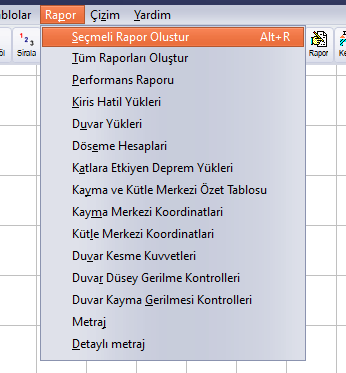
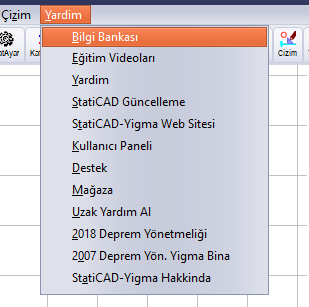
信息: 在设置菜单中,项目通用设置和程序设置两项都显示快捷键 Ctrl+P。按下 Ctrl+P 时打开的是项目通用设置;程序设置请使用右侧工具栏中的 PrgAyr 按钮或通过菜单打开。
2. 顶部工具栏

顶部工具栏
| 按钮 | 功能 |
|---|---|
| New (Yeni,新建) | 新建项目。清空已打开的模型,且不询问是否保存(Ctrl+N)。 |
| Aç(打开) / Kaydet(保存) | 打开已保存的项目(Ctrl+O) / 保存项目(Ctrl+S)。 |
| Geri Al(撤销) / Yinele(重做) | 撤销上一步操作(Ctrl+Z) / 重做被撤销的操作(Ctrl+Shift+Z)。 |
| Bul(查找) | 查找结构构件窗口(Ctrl+F)。 |
| Yakın / Uzak(放大 / 缩小) | 放大(Ctrl+Y) / 缩小(Ctrl+U)。 |
| Z.Alan / Z.Önce / Z.Hepsi | 窗口缩放(标出两个角点) / 上一视图 / 使整个模型适应窗口。 |
| Pan | 平移模式:开启后按住左键拖动即可平移视图;再次点击按钮则关闭。 |
| Katman(图层) | 图层(Layer)设置(Ctrl+L)。 |
| Alt Kat / Üst Kat(下层 / 上层) | 切换到下层 / 上层(Ctrl+向下箭头 / Ctrl+向上箭头)。 |
| Duv.Bir / Duv.Böl | 合并同一方向的墙体 / 在房间交点处分割楼层墙体。 |
| Sırala(排序) | 构件自动命名(重命名名称索引)。 |
| PrjAyar / KatAyar / KatKopya | 项目通用设置 / 楼层添加-删除窗口 / 复制楼层。 |
| Analiz(分析) | 静力分析窗口(Shift+R)。 |
| Geometri / HataKont. | 几何检查 / 抗震规范检查。 |
| RM | 计算剪切(刚度)中心和质量中心。 |
| Rapor(报告) | 报告选择窗口(Alt+R)。 |
| Kesit(剖面) | 剖切线定义工具(用于确定图纸的剖切位置)。 |
| Çizim / Yardım(图纸 / 帮助) | 图纸选择窗口(Alt+C) / 帮助。 |
3. 左侧绘图工具栏
左侧工具栏中的按钮同一时间只能有一个处于按下状态;按下的按钮表示当前模式。默认模式为 Seç F。

左侧绘图工具栏
| 按钮 | 功能 |
|---|---|
| Seç F | 通过鼠标点击选择。点击构件即可切换其选中状态;多次点击累加到选择集中。 |
| Seçim(框选) | 通过框选进行选择。 |
| Aks(轴线) | 轴线绘制工具窗口和轴线绘制模式。 |
| Duvar(墙) | 墙体属性对话框(模态);点击 OK 后进入墙体绘制模式。 |
| Döşeme(楼板) | 楼板绘制工具窗口和楼板模式。 |
| D.Hatıl | 构造柱绘制工具窗口;构造柱 / 柱模式。 |
| K.Hatıl | 圈梁属性(梁)对话框(模态)和梁-圈梁模式。 |
| Pencere / Kapı(窗 / 门) | 窗绘制 / 门绘制工具窗口及相应模式。 |
| Temel(基础) | 基础属性和基础模式。仅在 TEMEL 层(基础层)中可用。 |
| Gücl. | 墙体加固外包层属性和外包层模式(含性能分析的版本)。 |
4. 右侧工具栏

右侧编辑与视图工具栏
| 按钮 | 功能 |
|---|---|
| Hiçbiri / Hepsi / Tersi | 取消选择 / 选择当前楼层的全部构件 / 反选。 |
| Filtre(过滤) | 选择过滤窗口(按类型选择和选择组)。 |
| Sil(删除) | 删除所选构件(与 Delete 键相同)。 |
| Özellik(属性) | 修改所选构件属性的窗口。 |
| 3D | 三维视图窗口。 |
| N V M | 有限元截面内力(N、V、M)图;必须已完成分析。 |
| Depl. | 位移/云图显示(StatiCAD FEM Kontur 3D)。 |
| Gerilme(应力) | 壳(shell)应力结果的显示选项。 |
| PrgAyr | 程序设置。 |
| Mesafe(距离) | 测量两点间距离。 |
| Kopyala / S.Kopya / Taşı | 复制所选构件 / 按序(多重)复制 / 移动;需标出基准点和目标点。 |
| Simetri / Eğim | 对所选构件作镜像 / 为所选构件设置竖向倾斜。 |
5. 三维面板工具栏

分屏中三维面板的工具栏
自上而下依次为:刷新、鼠标选择、框选、仅显示当前楼层、视图中添加上一层、上层、下层、图层、选择楼层、选项、FEA(显示/隐藏有限元模型及其结果)和将三维视图导出为 DXF。
提示: 模型更改后三维面板可能不会更新,或者可能出现“Çizimi görmek için buraya tıklayınız”(点击此处查看图形)字样;这时请按刷新按钮。打开另一个项目后,如果面板仍显示前一个项目的有限元模型,请用 FEA 按钮关闭有限元显示。
6. 底部工具栏和状态行

底部工具栏和状态行
| 按钮 / 区域 | 功能 |
|---|---|
| Ortho | 正交绘图。按住 Shift 进行点击时也会临时启用。 |
| UçNokta / Aks Kesişim / Obje Kesişim | 捕捉到构件端点、轴线交点和对象交点(默认开启)。 |
| Klavye | 显示网格(grid)并捕捉到网格。尽管标签显示为“Klavye”,其功能是网格。 |
| Mesh Düğümüne Yakala | 捕捉到楼板网格(mesh)节点。 |
| Düğüm noktası Edit | 节点移动选项。 |
| Teknik Çizim | 打开 StatiCAD-TechnicDraw 绘图编辑器。 |
| Yetersiz Kesitler | 以彩色显示截面不足的构件,并打开颜色代码窗口。 |
| KatSeç | 选择要显示的楼层窗口。 |
| 分屏图标 | 打开/关闭分屏(二维平面 + 三维)。 |
| 命令行图标 | 显示/隐藏命令行(参见“命令行”)。 |
| Yapay Zeka(人工智能) | AI 控制台(AI 助手)窗口(Hybrid/Ultimate)。 |
| Active Story / 坐标 / 提示 | 当前楼层、鼠标坐标以及当前命令的提示文字。 |
提示: 捕捉开启时,只需大致点击目标附近即可;捕捉距离通过 程序设置 › 视图 1 › 捕捉距离(Snap Mesafesi)调整。目标较小时,请先放大;需要精确尺寸时,请使用命令行(参见“命令行”)。
7. 右键菜单
在选择模式下,右击构件会打开构件菜单,右击空白区域会打开通用菜单。绘图命令处于活动状态时,右击不会打开菜单;而是结束该命令,关闭已打开的工具窗口并返回选择模式。
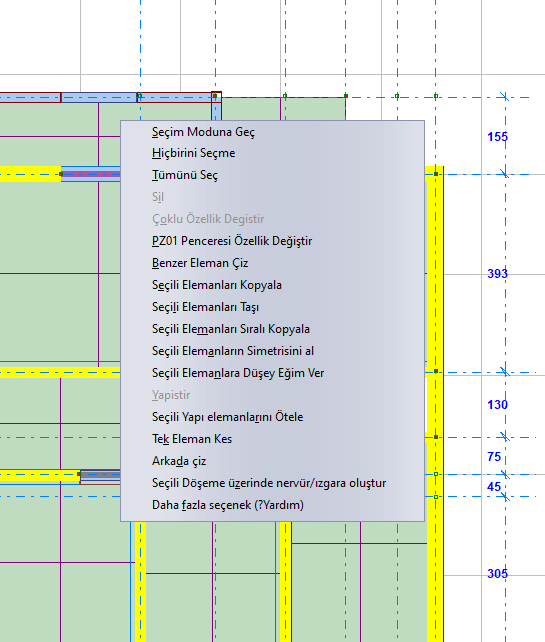
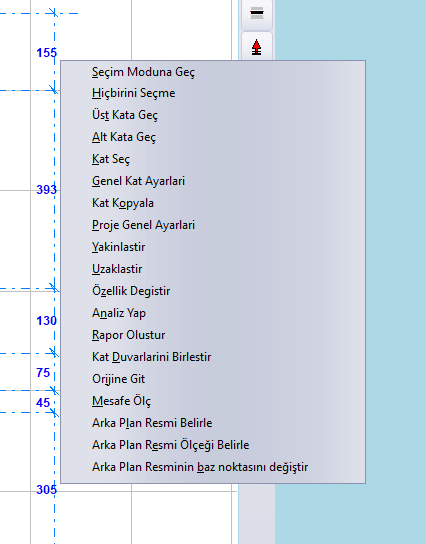
构件菜单中的 … 属性修改(… Özellik Değiştir)一行包含被点击构件的名称和类型(例如 PZ01 窗属性修改)。选中多个构件时,批量属性修改(Çoklu Özellik Değiştir)一行会根据所选类型命名(例如修改所选构造柱的属性)。菜单中只显示适用于当前选择的命令。
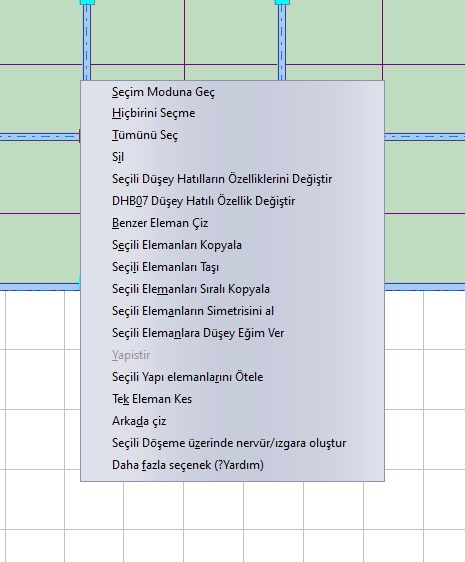
选中的柱(构造柱)上的右键菜单
- 切换到选择模式、取消全部选择、全选、删除
- 批量 / 单个属性修改、绘制相似构件(用被点击构件的属性绘制新构件)
- 复制 / 移动 / 按序复制 / 镜像 / 设置竖向倾斜所选构件
- 偏移所选结构构件、单构件裁切、绘于后方
- 随选择而出现的附加行:两个构件相交、将所选构件置于所选轴线上、在所选构件上生成轴线、在所有楼层中选择与轴线关联的构件、转换为曲面楼板、在所选楼板上生成肋/格栅
- 通用菜单:切换到上层/下层、选择楼层、楼层通用设置、复制楼层、项目通用设置、进行分析、生成报告、合并楼层墙体、回到原点、测量距离以及背景图片命令
详细信息:鼠标右键菜单。
8. 键盘快捷键与鼠标
主要键盘快捷键(完整列表见:菜单命令与键盘快捷键)
| 按键 | 功能 |
|---|---|
| Ctrl+N / Ctrl+O / Ctrl+S | 新建 / 打开 / 保存 |
| Ctrl+Alt+S | 另存为 |
| Ctrl+Z / Ctrl+Shift+Z | 撤销 / 重做 |
| Esc | 切换到选择模式并取消所有选择。 |
| Delete / Ctrl+Del | 删除所选构件。 |
| Ctrl+A / Ctrl+Shift+A / Ctrl+I | 全选楼层中的构件 / 取消全部选择 / 反选 |
| Ctrl+F | 查找结构构件 |
| Ctrl+Y / Ctrl+U | 放大 / 缩小 |
| Ctrl+向上 / Ctrl+向下 | 切换到上层 / 下层 |
| Ctrl+P / Ctrl+G / Ctrl+L | 项目通用设置 / 楼层通用设置 / 图层设置 |
| Shift+A, W, S, H, D, K, P, T | 绘制:轴线、墙、楼板、梁-圈梁、构造柱、门、窗、基础 |
| Shift+R | 静力分析窗口 |
| Alt+R / Alt+C | 选择性生成报告 / 选择性准备项目图纸 |
| Ctrl+Tab(在对话框中) | 在带选项卡的对话框中切换到下一个选项卡。 |
鼠标使用
| 操作 | 效果 |
|---|---|
| 滚轮 | 以光标位置为中心放大/缩小。步长较大;如需微调,请使用放大/缩小按钮。 |
| 按住中键拖动 | 平移视图(pan)。 |
| 左键点击(Seç F 模式) | 切换构件的选中状态。 |
| 左键拖动(框选模式) | 选择框内的构件。 |
| 左键点击(绘图模式) | 标出点:墙、梁、基础和轴线为第一点/第二点;门、窗和构造柱则第 1 次点击为参考点,第 2 次点击为方向。 |
| 右键点击 | 结束绘图命令;在选择模式下打开右键菜单。 |
| 按住右键(墙体模式) | 显示断续绘制模式 / 连续绘制模式 / 取消菜单。 |
警告: 主窗口获得焦点时输入大写字母(Shift+字母)会触发绘图命令(如 Shift+W 为墙,Shift+R 为分析)。在文本框中输入之前,请先点击该文本框,确认焦点在文本框内;在命令行中请使用小写字母。
9. 命令行
命令行由绘图区下方打开的历史框和单行输入框组成。可通过底部工具栏中的命令行图标或 程序设置 › 自动操作 › 显示命令行(Komut Satırı Göster)选项打开。它可用于通过键盘输入坐标来绘制墙体、斜轴线和加固外包层。
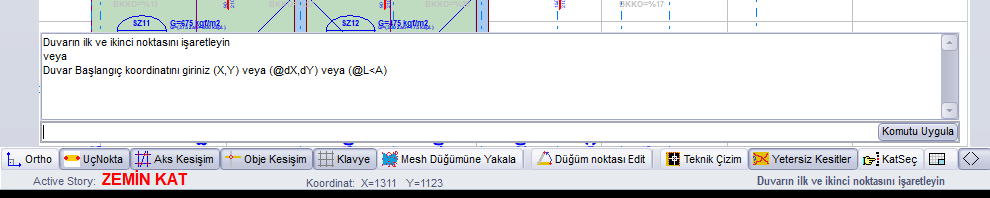
命令行:输入 w 命令后出现的墙体起点坐标提示
命令行语法
| 输入内容 | 效果 |
|---|---|
w, duvar, perde | 打开墙体属性对话框;点击 OK 后将提示输入墙体坐标。 |
ea | 绘制斜轴线(打开轴线绘制工具)。 |
m 或 j | 加固外包层属性和外包层绘制模式。 |
X,Y | 绝对点(cm)。示例:600,450 |
@dX,dY | 相对于前一点的相对点。示例:@300,0 |
@L<A | 距前一点长度为 L、角度为 A(度)的点。示例:@500<90 |
信息: 在坐标系中,X 轴向右,Y 轴在屏幕上向下。在连续绘制模式下,每面墙的终点即为下一面墙的起点。要结束命令,请在绘图区中右击。无法识别的文本将被忽略。
提示: 以精确尺寸绘制墙体最简单的方法是使用命令行:在输入框中输入 w 并按 Enter,在弹出的窗口中点击 OK,然后为每个角点输入 X,Y 值并按 Enter。历史框中出现的 rx1=... ry1=... 行表示输入已被接受。实际示例请参阅端到端示例:简单砌体建筑一文。
详细信息:命令行。