跳到主要内容

Modelleme Araçları

1. Genel Kurallar​

  • Elemanlar aktif kata çizilir. Kat değiştirmek için Alt Kat / Üst Kat düğmelerini, Ctrl+Aşağı/Yukarı tuşlarını veya KatSeç penceresini kullanın.
  • Temeller yalnızca TEMEL katına (kat 0) çizilir.
  • Çizim komutlarının çoğu önce bir özellik diyaloğu veya araç penceresi açar. Değerler girilip OK'a basıldıktan sonra çizim alanında noktalar işaretlenir.
  • İpucu satırı komutun beklediği noktaları bildirir (ör. “Temelin ilk ve ikinci noktasını işaretleyin”).
  • Sağ tık çizim komutunu bitirir ve açık araç pencerelerini kapatır; Esc seçim moduna döner ve seçimleri kaldırır.
  • Kenetlenme açıkken noktalar mevcut elemanların uçlarına, aks kesişimlerine ve düğümlere yapışır.
  • Çizilen elemanlar seçilip sağ tık menüsündeki … Özellik Değiştir komutuyla düzenlenir (bkz. “Seçim ve Düzenleme”).
  • Diyalog başlıkları bina tipine göre değişebilir: örneğin kiriş diyaloğu yığma binada Hatıl Özellikleri, kolon diyaloğu Düşey Hatıl Özellikleri adını taşır.

2. Aks​

Sol çubuktaki Aks düğmesi veya Çiz › Aks (Shift+A) Aks Çizimi araç penceresini açar. Pencerede aks türü simgeleri ve Mesafe kutusu bulunur; akslar çizim alanında iki nokta işaretlenerek çizilir. Eğik aks için komut satırında ea kullanılabilir.

Aks Çizimi araç penceresi

Aks Çizimi araç penceresi

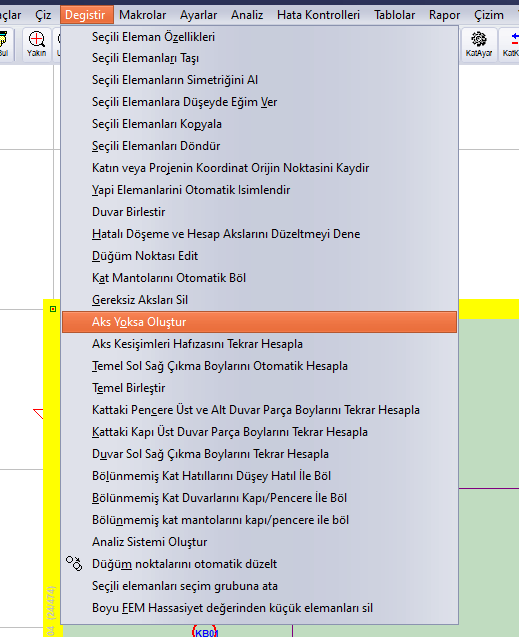
Duvarlar ve kirişler aks çizilmeden oluşturulduysa Değiştir › Aks Yoksa Oluştur komutu elemanların altına otomatik aks oluşturur. Akslar diğer katlarda da görünür ve kenetlenme noktası sağlar; bu nedenle temel çizmeden önce kullanılması yararlıdır.

Değiştir › Aks Yoksa Oluştur komutunun yeri

Değiştir › Aks Yoksa Oluştur komutunun yeri

Ayrıntılar: Eğik aks ve eğik aksa paralel aks oluşturma.

3. Duvar ve Perde​

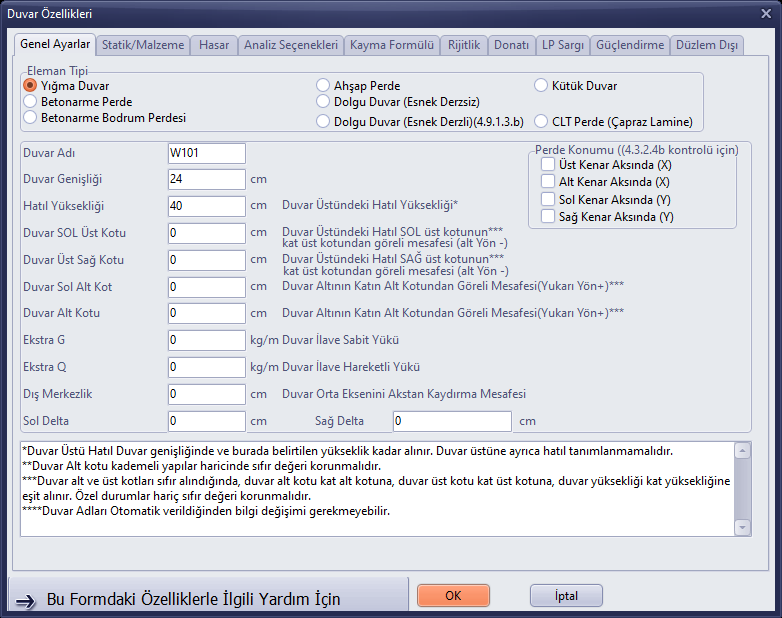
Sol çubuktaki Duvar düğmesi, Çiz › Duvar (Shift+W) veya komut satırında w Duvar Özellikleri diyaloğunu açar. Eleman Tipi grubunda Yığma Duvar, Betonarme Perde, Betonarme Bodrum Perdesi, Ahşap Perde, Dolgu Duvar (Esnek Derzsiz), Dolgu Duvar (Esnek Derzli), Kütük Duvar ve CLT Perde (Çapraz Lamine) seçenekleri bulunur. Genel Ayarlar sekmesinde duvar adı, duvar genişliği (cm), duvar üstündeki hatıl yüksekliği, alt ve üst kotlar, ekstra sabit (G) ve hareketli (Q) yükler, dış merkezlik ve perde konumu tanımlanır.

Duvar Özellikleri – Genel Ayarlar sekmesi

Duvar Özellikleri – Genel Ayarlar sekmesi

  1. Duvar düğmesine tıklayın (veya komut satırına w yazıp Enter'a basın).
  2. Eleman tipini ve duvar genişliğini ayarlayın, OK'a tıklayın.
  3. İpucu satırında “Duvarın ilk ve ikinci noktasını işaretleyin” görünür. Başlangıç ve bitiş noktalarını tıklayın ya da komut satırına koordinat yazın.
  4. Sürekli çizim modunda bir sonraki köşeyle devam edin. Bitirmek için sağ tıklayın.

Duvar Özellikleri diyaloğunun diğer sekmeleri

Sekmeİçerik
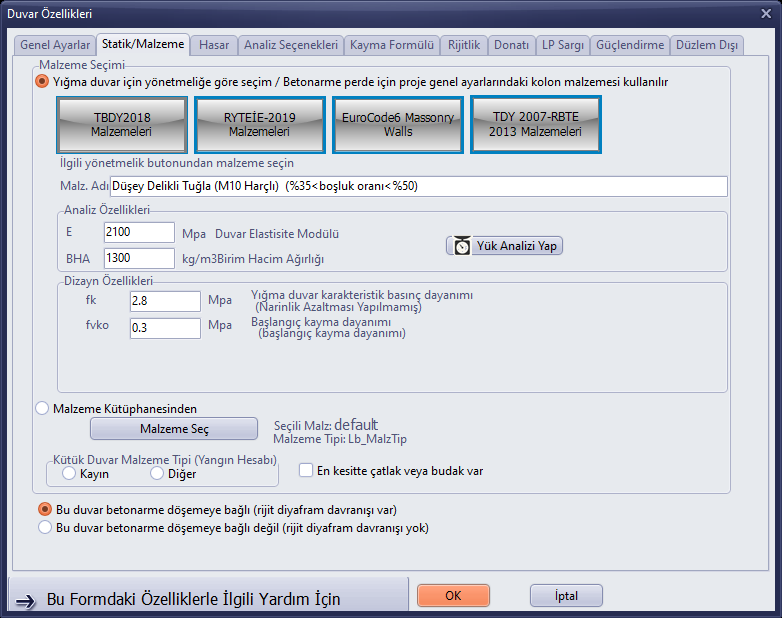
Statik/MalzemeMalzeme seçimi (TBDY2018, RYTEİE-2019, EuroCode6, TDY2007 malzeme düğmeleri veya malzeme kütüphanesi), elastisite modülü, basınç ve kayma dayanımları.
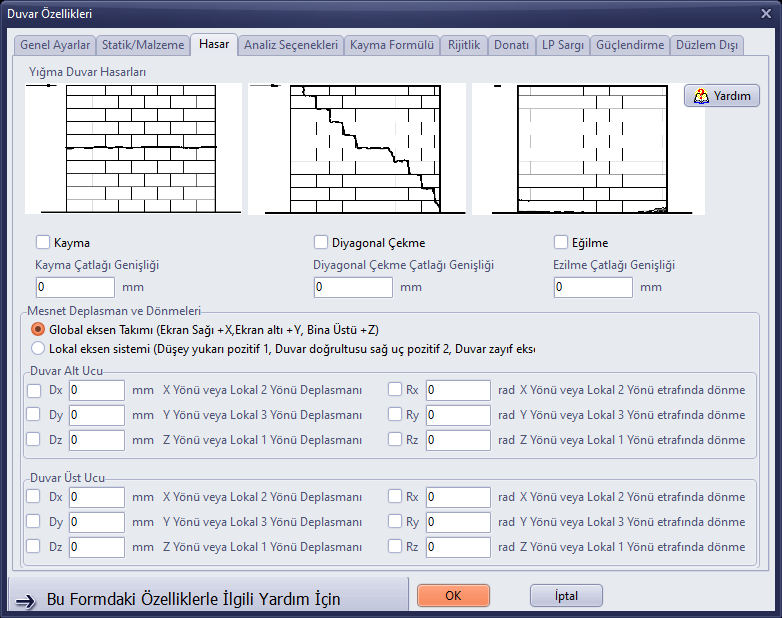
HasarKayma, diyagonal çekme ve ezilme hasarları ile duvar uçlarındaki mesnet deplasmanları.
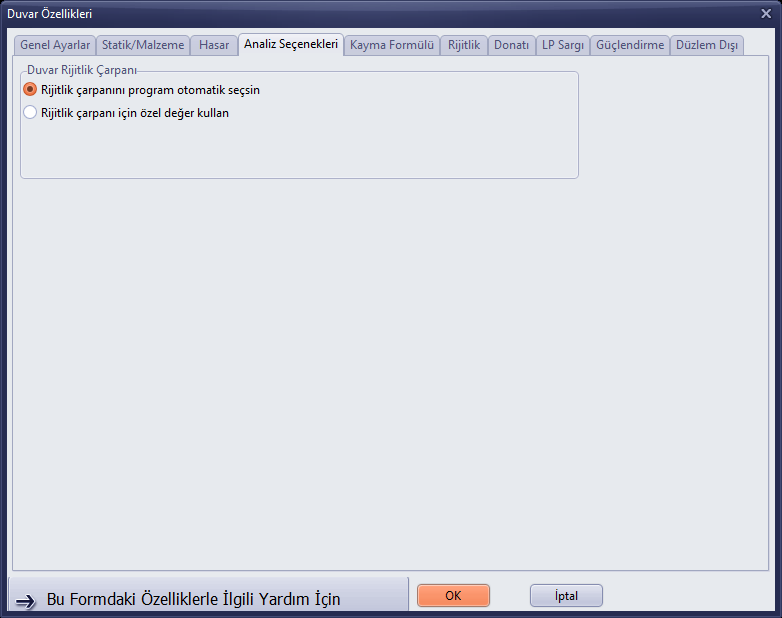
Analiz SeçenekleriRijitlik çarpanının program tarafından seçilmesi veya özel değer girilmesi.
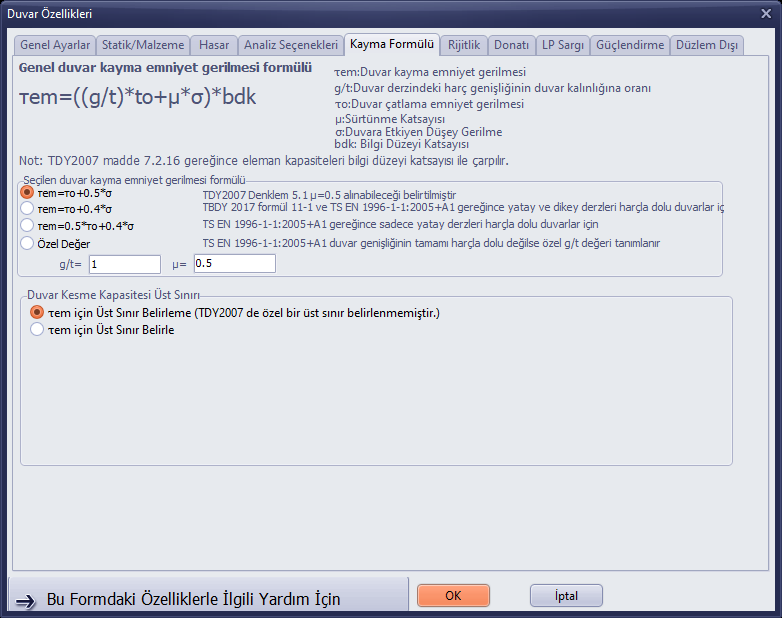
Kayma FormülüDuvar kayma emniyet gerilmesi formülü ve kesme kapasitesi üst sınırı.
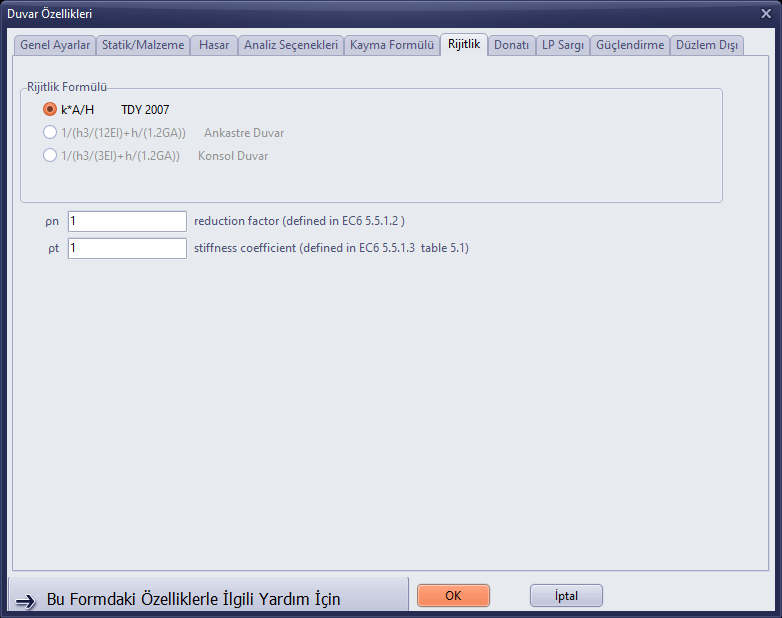
RijitlikDuvar rijitlik formülü (ör. k*A/H) ve azaltma katsayıları.
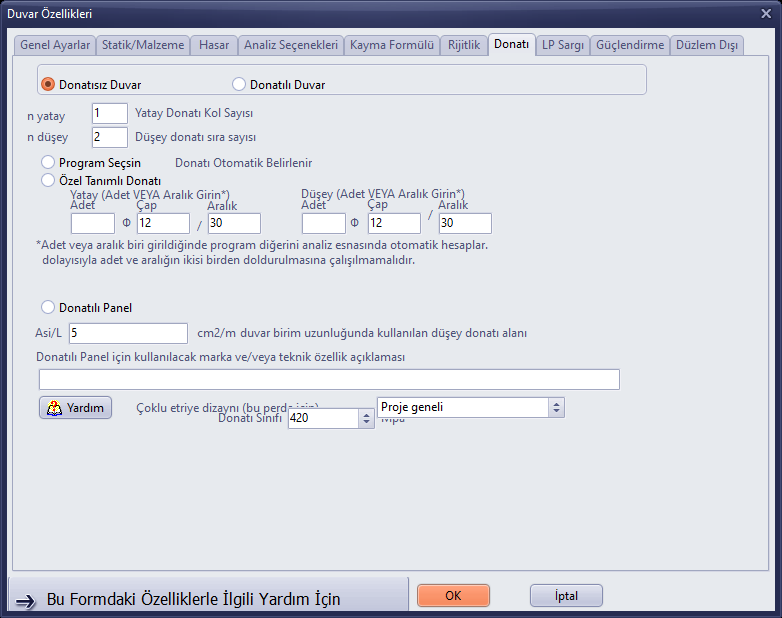
DonatıDonatılı duvar ve donatılı panel seçenekleri.
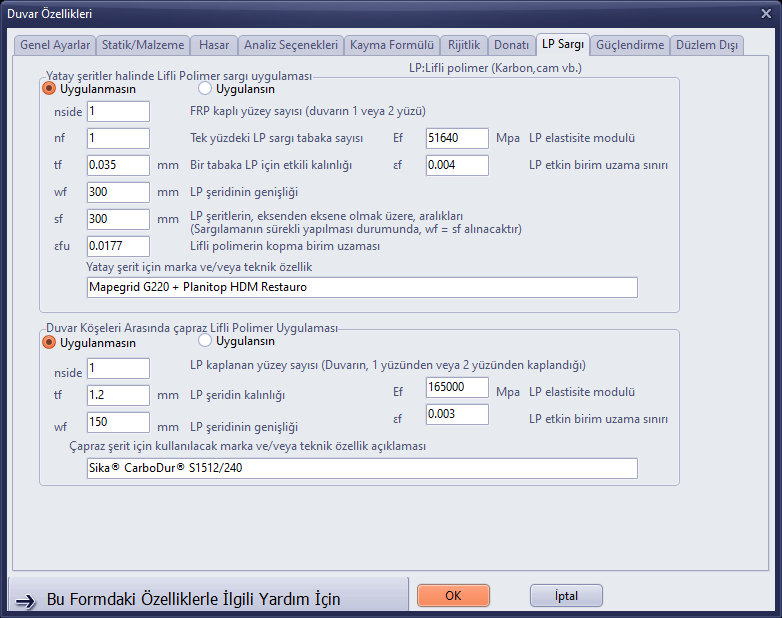
LP SargıLifli polimer (FRP) sargı ile güçlendirme: yatay şeritler ve köşeler arası çapraz uygulama.
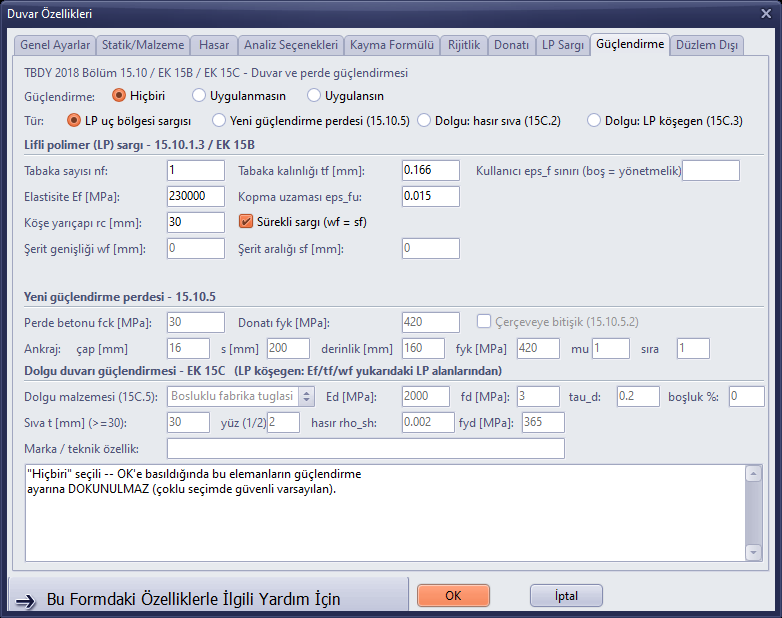
GüçlendirmeTBDY 2018 Bölüm 15.10 / EK 15B / EK 15C güçlendirme seçenekleri.
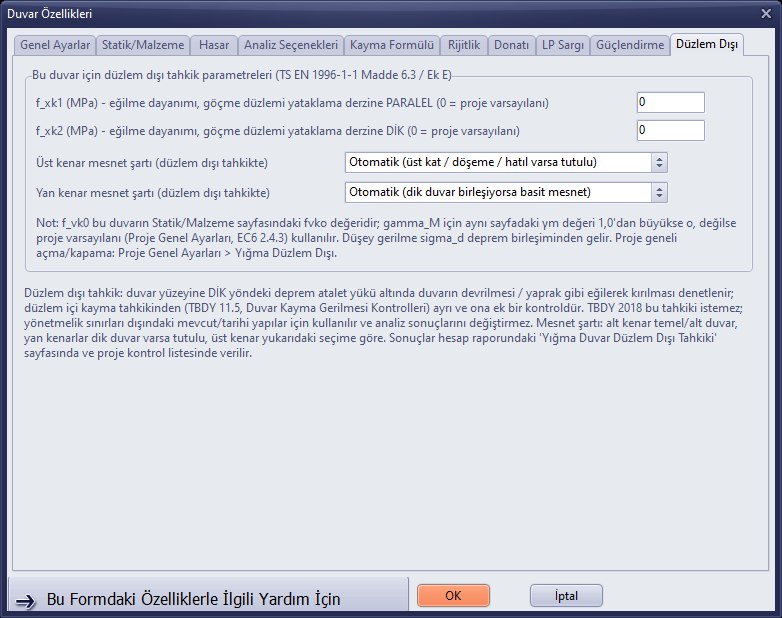
Düzlem DışıYığma duvar düzlem dışı tahkik parametreleri.
Statik/Malzeme
Statik/Malzeme
Hasar
Hasar
Analiz Seçenekleri
Analiz Seçenekleri
Kayma Formülü
Kayma Formülü
Rijitlik
Rijitlik
Donatı
Donatı
LP Sargı
LP Sargı
Güçlendirme
Güçlendirme
Düzlem Dışı

Düzlem Dışı

4. Döşeme​

Sol çubuktaki Döşeme düğmesi Döşeme Çizimi araç penceresini açar. Pencerede döşeme tipi simgeleri (dikdörtgen, Poligon, Eğrisel, Daire, Kubbe, Mesh), kaplama yükü (G, kg/m²), hareketli yük (Q, kg/m²), kalınlık (H, cm), Kot alanları ve BA Hesap Aksı (Çiz, Edit, Sil) düğmeleri bulunur. Dikdörtgen döşeme için ipucu satırı “Döşemenin sol üst ve sağ alt noktasını işaretleyin” der; iki karşı köşenin tıklanması yeterlidir.

Döşeme Çizimi araç penceresi

Döşeme Çizimi araç penceresi

Döşeme modunda ipucu satırı

Döşeme modunda ipucu satırı

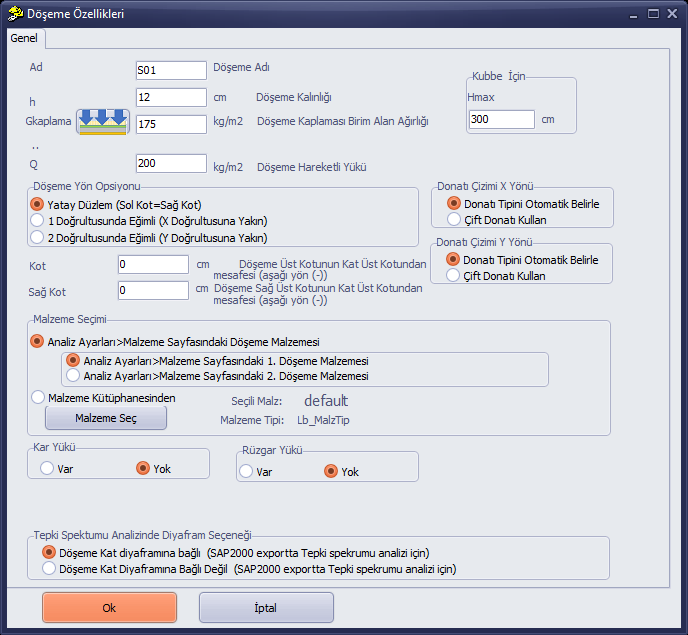
Çiz › Döşeme (Shift+S) ise Döşeme Özellikleri diyaloğunu açar: döşeme adı, kalınlık, kaplama ağırlığı, hareketli yük, döşeme yön opsiyonu, kotlar, donatı çizim yönleri, malzeme, kar ve rüzgâr yükü seçenekleri ve tepki spektrumu analizinde diyafram seçeneği.

Döşeme Özellikleri diyaloğu

Döşeme Özellikleri diyaloğu

5. Kiriş ve Hatıl​

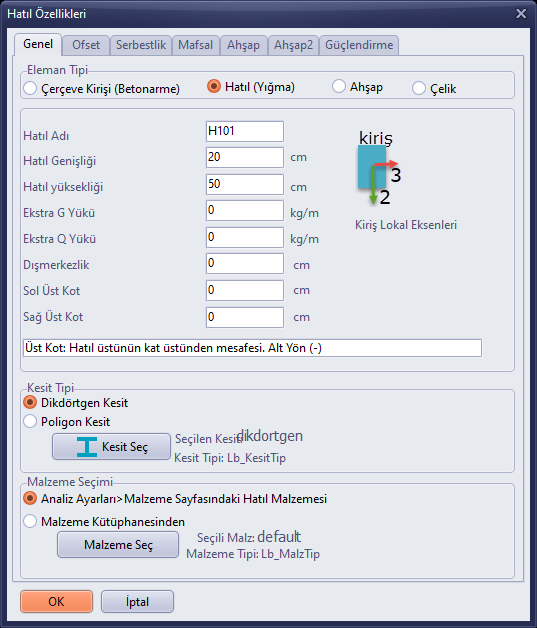
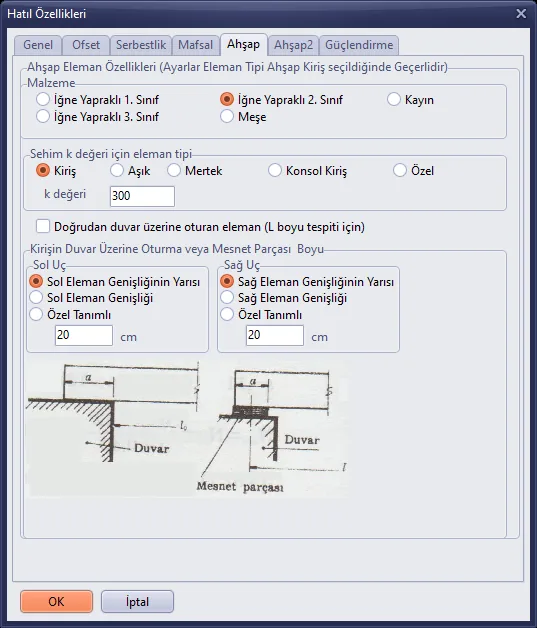
Sol çubuktaki K.Hatıl düğmesi veya Çiz › Kiriş Hatıl (Shift+H) Hatıl Özellikleri diyaloğunu açar (betonarme binalarda başlık Kiriş Özellikleri'dir). Eleman Tipi olarak Çerçeve Kirişi (Betonarme), Hatıl (Yığma), Ahşap veya Çelik seçilir; ad, genişlik, yükseklik, ekstra yükler, dışmerkezlik, sol/sağ üst kotlar, kesit tipi ve malzeme girilir. OK sonrası ipucu “Kiriş hatılın ilk ve ikinci noktasını işaretleyin” olur.

Hatıl Özellikleri – Genel sekmesi

Hatıl Özellikleri – Genel sekmesi

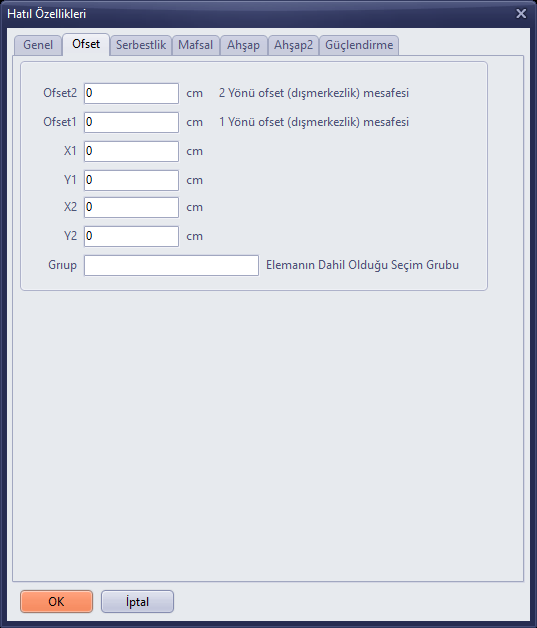
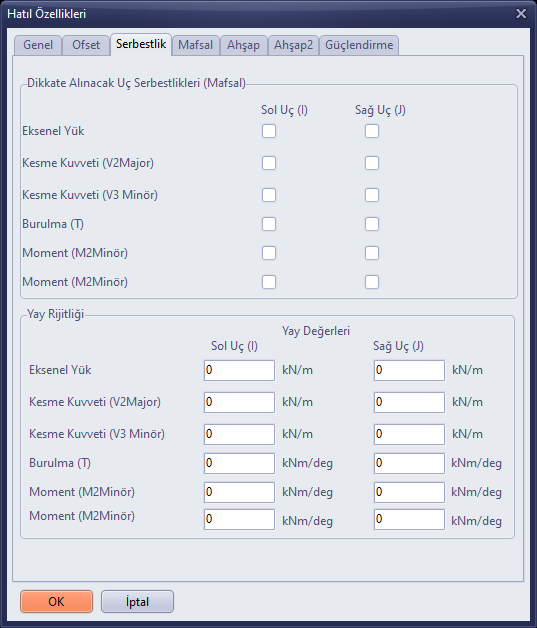
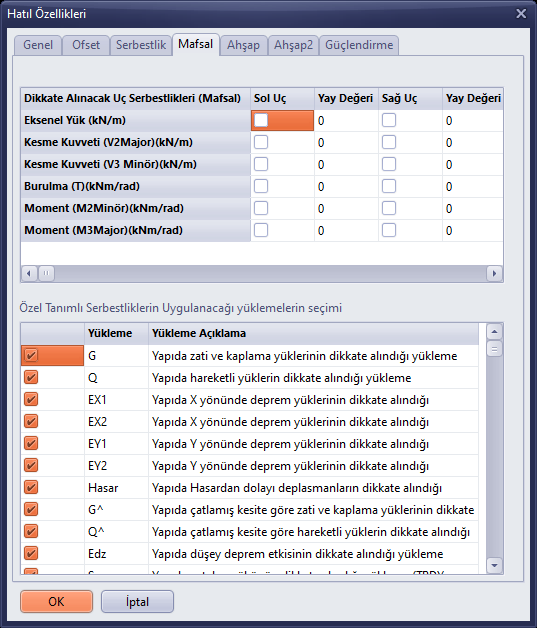
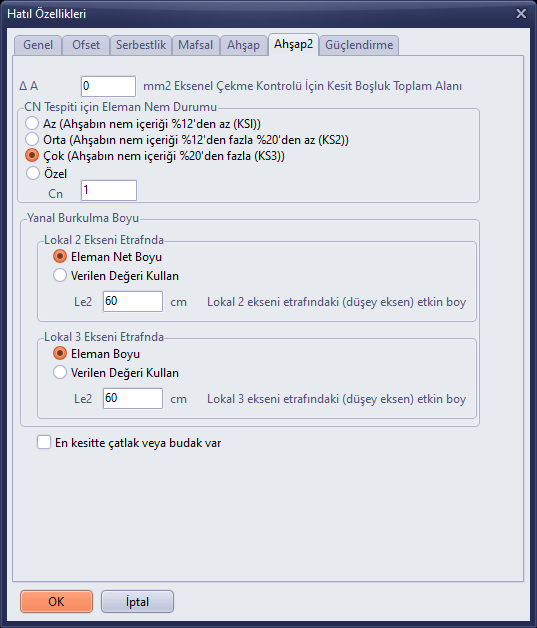
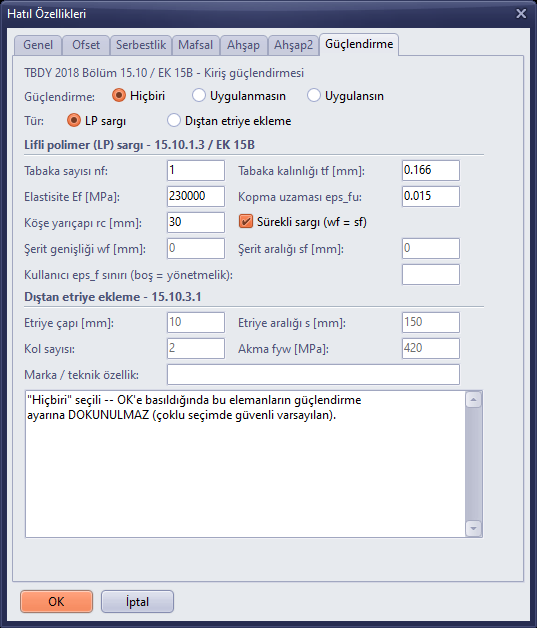
Diğer sekmeler: Ofset (uç ofsetleri ve seçim grubu), Serbestlik (uç serbestlikleri ve yay rijitlikleri), Mafsal (yüklemelere göre mafsal tanımı), Ahşap ve Ahşap2 (ahşap eleman ve burkulma parametreleri), Güçlendirme (TBDY 15.10 / EK 15B kiriş güçlendirmesi).

Ofset
Ofset
Serbestlik
Serbestlik
Mafsal
Mafsal
Ahşap
Ahşap
Ahşap2
Ahşap2
Güçlendirme
Güçlendirme

6. Düşey Hatıl ve Kolon​

Sol çubuktaki D.Hatıl düğmesi Düşey Hatıl Çizimi araç penceresini açar (Mesafe, yön simgeleri, Kalınlık, Boy, Kaçıklık). İpucu satırı “İlk tıklama ile düşey hatılın referans noktasını, ikinci tıklama ile doğrultusunu belirtin” der.

Düşey Hatıl Çizimi araç penceresi

Düşey Hatıl Çizimi araç penceresi

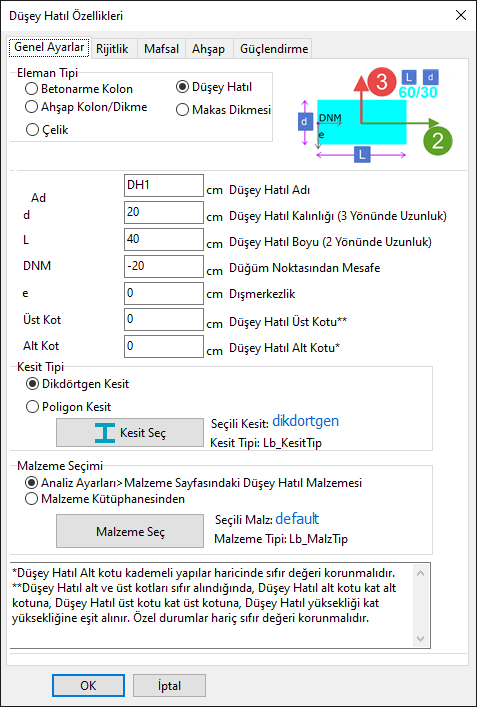
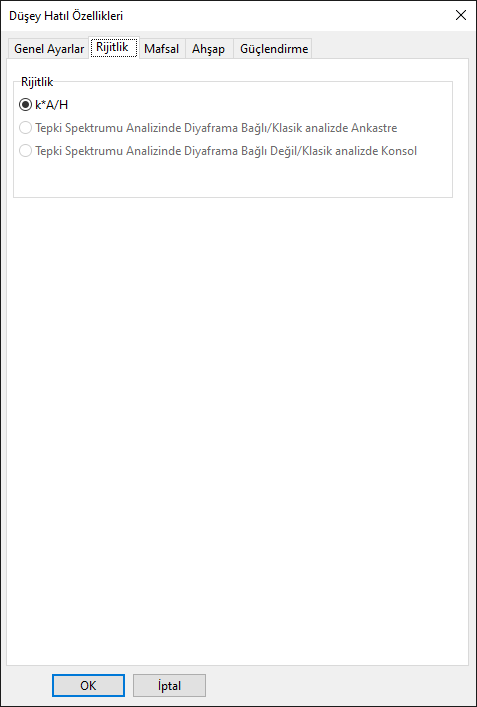
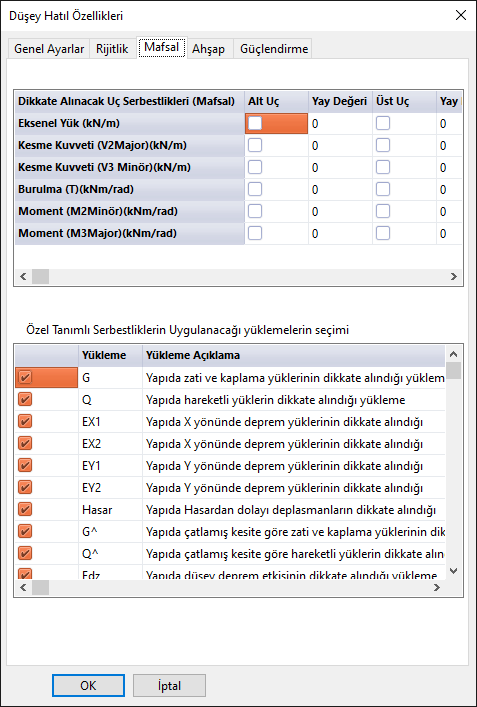
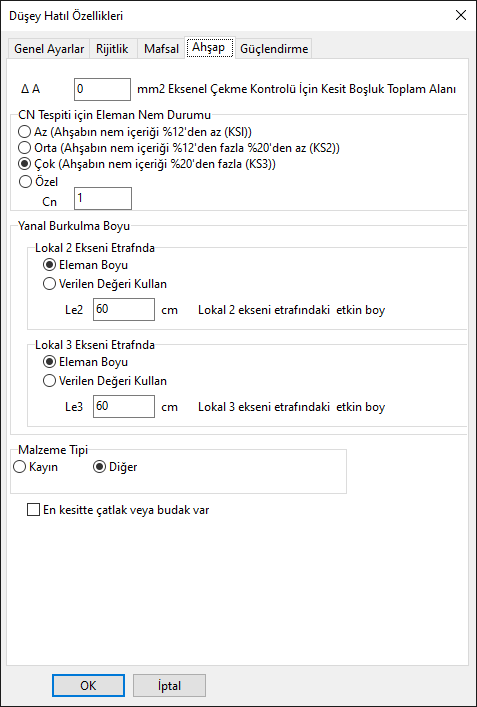
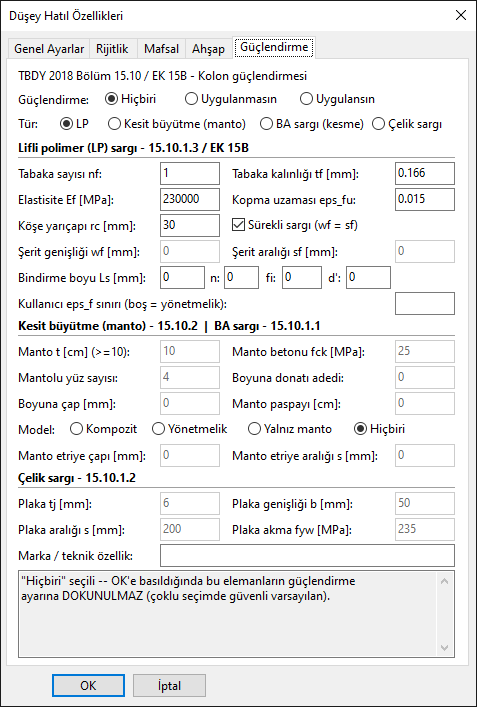
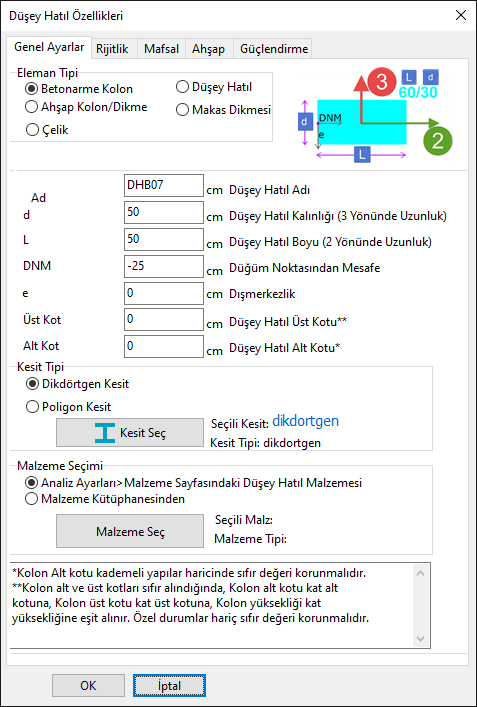
Çiz › Düşey Hatıl (Shift+D) Düşey Hatıl Özellikleri diyaloğunu açar. Eleman Tipi: Betonarme Kolon, Ahşap Kolon/Dikme, Çelik, Düşey Hatıl veya Makas Dikmesi. d 3 yönündeki kalınlık, L 2 yönündeki boy, DNM düğüm noktasından mesafe, e dışmerkezliktir; kotlar, kesit tipi ve malzeme de bu sekmededir. Diğer sekmeler Rijitlik, Mafsal, Ahşap ve Güçlendirme'dir.

Düşey Hatıl Özellikleri – Genel Ayarlar sekmesi

Düşey Hatıl Özellikleri – Genel Ayarlar sekmesi

Rijitlik
Rijitlik
Mafsal
Mafsal
Ahşap
Ahşap
Güçlendirme
Güçlendirme
Mevcut bir betonarme kolonun (DHB07) özellikleri – sağ tık › Özellik Değiştir ile açılmıştır

Mevcut bir betonarme kolonun (DHB07) özellikleri – sağ tık › Özellik Değiştir ile açılmıştır

7. Kapı ve Pencere​

Sol çubuktaki Kapı ve Pencere düğmeleri (Shift+K, Shift+P) ilgili araç pencerelerini açar. Pencerelerde Mesafe (referans noktasından uzaklık), yön simgeleri, Genişlik, Yükseklik, Kaçıklık ve pencerede ayrıca Hparapet (parapet yüksekliği) alanları bulunur. Varsayılan değerler kapı için 90 × 200 cm, pencere için 130 × 150 cm ve 90 cm parapettir.

Kapı Çizimi
Kapı Çizimi
Pencere Çizimi
Pencere Çizimi
  1. Kapı (veya Pencere) düğmesine tıklayın ve araç penceresindeki değerleri ayarlayın.
  2. İpucu satırında “İlk tıklama ile kapının referans noktasını, ikinci tıklama ile doğrultusunu belirtin” görünür.
  3. Duvarın bir ucuna (referans noktası) tıklayın.
  4. Aynı duvar üzerinde açıklığın yerleşeceği yöndeki ikinci bir noktaya tıklayın. Açıklık referans noktasından Mesafe kadar uzağa yerleştirilecektir.
  5. Başka açıklık eklemek için adımları tekrarlayın; bitirmek için sağ tıklayın.
Pencere modunda ipucu satırı

Pencere modunda ipucu satırı

8. Temel​

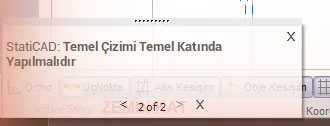
Temeller yalnızca TEMEL katına çizilir. Başka bir kattayken Temel düğmesine basılırsa ekranın sol alt köşesinde birkaç saniye görünen bir bildirim çıkar:

“Temel Çizimi Temel Katında Yapılmalıdır” bildirimi

“Temel Çizimi Temel Katında Yapılmalıdır” bildirimi

  1. Ctrl+Aşağı ok, Alt Kat düğmesi veya KatSeç penceresiyle TEMEL katına geçin. Aktif kat etiketinde TEMEL yazmalıdır.
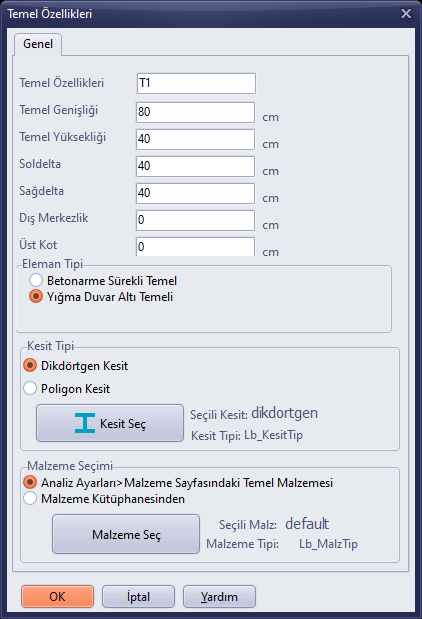
  2. Temel düğmesine tıklayın. Temel Özellikleri diyaloğunda temel adı, genişlik (varsayılan 80 cm), yükseklik (40 cm), sol/sağ taşma (delta), dış merkezlik, üst kot, eleman tipi (Betonarme Sürekli Temel veya Yığma Duvar Altı Temeli), kesit ve malzemeyi ayarlayıp OK'a tıklayın.
  3. İpucu “Temelin ilk ve ikinci noktasını işaretleyin” olur. Her temel için iki uç noktayı tıklayın; her temel ayrı iki tıklamayla çizilir.
  4. Tüm taşıyıcı duvarların altına temel çizdikten sonra sağ tıklayarak komutu bitirin.
Temel Özellikleri diyaloğu

Temel Özellikleri diyaloğu

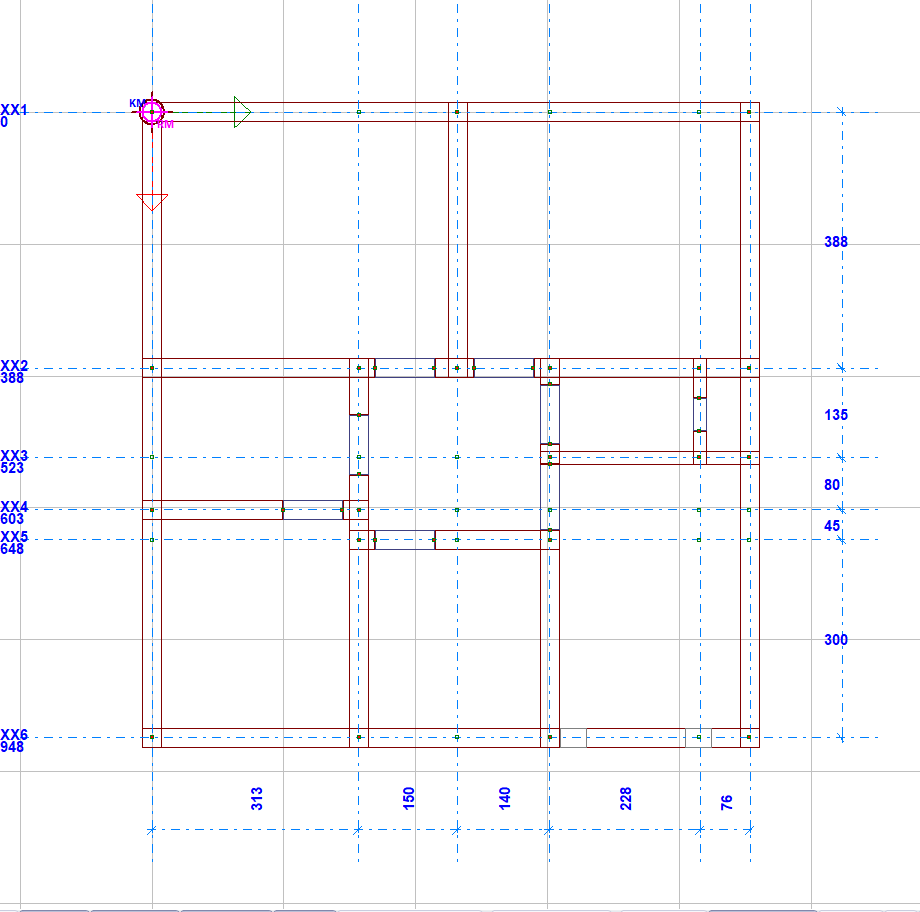
Örnek projenin TEMEL katı (kırmızı çizgiler temel sınırlarıdır)

Örnek projenin TEMEL katı (kırmızı çizgiler temel sınırlarıdır)

提示

İpucu: TEMEL katında üst kattaki duvarlar ince kırmızı çizgilerle, köşe düğümleri yeşil noktalarla gösterilir; temel uçlarını bu düğümlere tıklayarak yerleştirin. Analizde “TEMEL MODELLEMESİ YAPINIZ” uyarısı alırsanız her duvarın altında temel bulunduğunu kontrol edin.

9. Güçlendirme Mantosu​

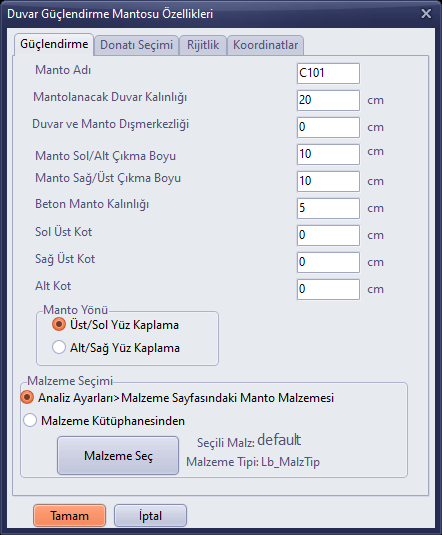
Sol çubuktaki Gücl. düğmesi veya komut satırında m Duvar Güçlendirme Mantosu Özellikleri diyaloğunu açar (performans ve güçlendirme içeren sürümlerde). Manto adı, mantolanacak duvar kalınlığı, duvar-manto dışmerkezliği, sol/alt ve sağ/üst çıkma boyları, beton manto kalınlığı, kotlar, Manto Yönü (Üst/Sol Yüz Kaplama veya Alt/Sağ Yüz Kaplama) ve malzeme girilir. OK sonrası ipucu “Mantonun ilk ve ikinci noktasını bağlı duvar aksında işaretleyin” olur.

Duvar Güçlendirme Mantosu Özellikleri – Güçlendirme sekmesi

Duvar Güçlendirme Mantosu Özellikleri – Güçlendirme sekmesi

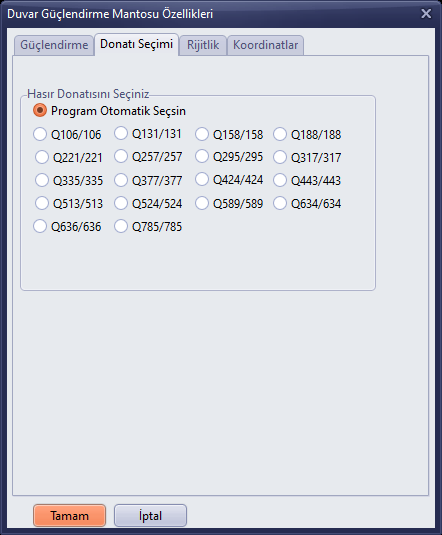
Donatı Seçimi (hasır donatısı)
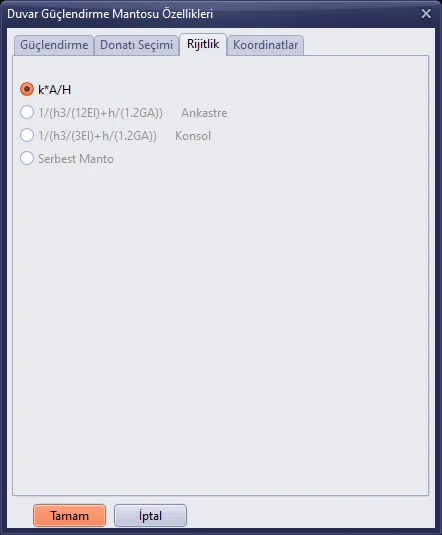
Rijitlik
Rijitlik
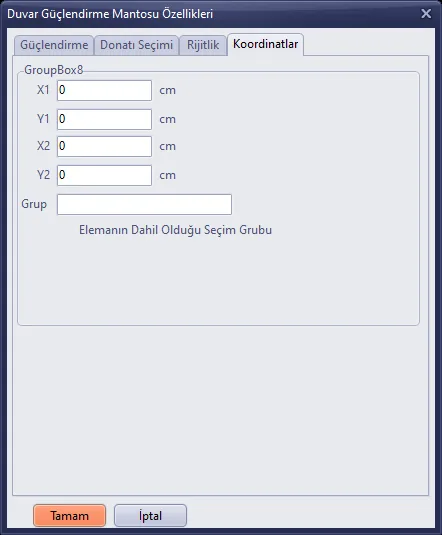
Koordinatlar

Koordinatlar

Ayrıntılar: StatiCAD programında yığma bina güçlendirmesi.

10. Seçim ve Düzenleme​

Seçim Yöntemleri​

  • Seç F modunda elemana tıklamak seçimini açar/kapatır; birden çok elemana art arda tıklanabilir.
  • Seçim modunda sol tuşla çerçeve çizilerek çerçeve içindeki elemanlar seçilir.
  • Hepsi (Ctrl+A), Hiçbiri (Ctrl+Shift+A) ve Tersi (Ctrl+I) aktif kattaki seçimi toplu değiştirir.
  • Filtre düğmesi elemanları türüne göre seçmek ve seçim grupları oluşturmak için kullanılır.
  • Esc tuşu tüm seçimleri kaldırır.

Yapı Elemanı Bul​

Adı bilinen bir elemanı bulmak için Düzen › Obje Bul (Ctrl+F) veya üst çubuktaki Bul kullanılır.

Yapı Elemanı Bul penceresi

Yapı Elemanı Bul penceresi

  1. Ctrl+F ile pencereyi açın ve kutuya elemanın tam adını yazın (ör. PZ01).
  2. Bu katta ara veya Tüm Katlarda Ara seçeneğini işaretleyin.
  3. Bul ve Seç'e tıklayın. Eleman seçilir ve görünüm elemana yakınlaştırılacaktır.
  4. Pencereyi Kapat ile çıkın; önceki görünüme dönmek için Z.Önce'ye tıklayın.

Özellik Değiştirme​

  1. Değiştirilecek elemanı (veya aynı türden birkaç elemanı) seçin.
  2. Seçili elemanlardan birinin üzerinde sağ tıklayın.
  3. Tek eleman için <ad> … Özellik Değiştir, çoklu seçim için Seçili … Özelliklerini Değiştir satırını tıklayın.
  4. Açılan diyalogda değerleri değiştirip OK'a tıklayın. Değişiklik tüm seçili elemanlara uygulanacaktır.

Kopyalama, Taşıma, Simetri ve Döndürme​

Seçili elemanlar sağ araç çubuğundaki Kopyala, S.Kopya, Taşı, Simetri ve Eğim düğmeleriyle veya sağ tık menüsüyle düzenlenir. Kopyalama ve taşımada önce referans noktası, sonra hedef noktası işaretlenir; sıralı kopyada kopya sayısı sorulur; simetride ayna çizgisi çizilir. Döndürme için Değiştir › Seçili Elemanları Döndür kullanılır.

Kat Kopyala​

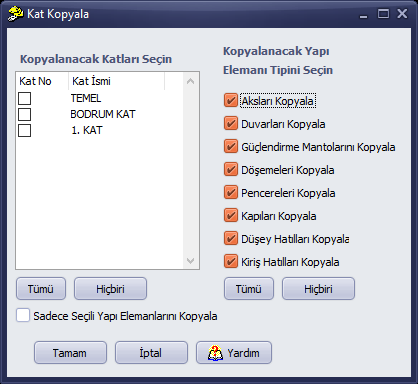
Düzen › Kat Kopyala (Ctrl+Shift+C) veya üst çubuktaki KatKopya, bir kattaki elemanları diğer katlara kopyalar. Kopyalanacak katlar ve eleman türleri (akslar, duvarlar, güçlendirme mantoları, döşemeler, pencereler, kapılar, düşey hatıllar, kiriş hatılları) seçilir; Sadece Seçili Yapı Elemanlarını Kopyala kutusu yalnızca seçili elemanların kopyalanmasını sağlar.

Kat Kopyala penceresi

Kat Kopyala penceresi

Kat Seçimi​

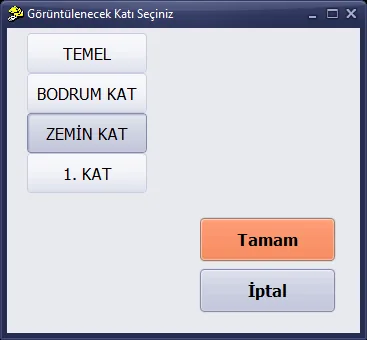
Alt çubuktaki KatSeç düğmesi veya Görünüm › Gösterilecek Katı Seç komutu katların düğme olarak listelendiği pencereyi açar; kata tıklayıp Tamam'a basmak o katı aktif yapar.

Görüntülenecek Katı Seçiniz penceresi

Görüntülenecek Katı Seçiniz penceresi

Otomatik Düğüm Noktası Düzenleme​

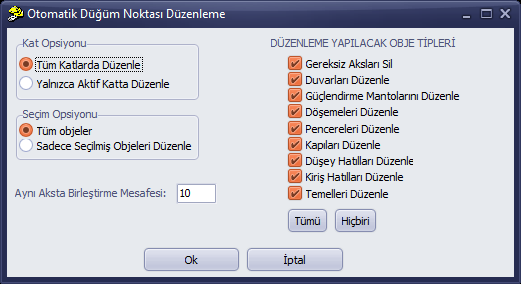
Değiştir › Düğüm noktalarını otomatik düzelt veya Statik Analiz penceresindeki Düğüm noktalarını otomatik düzelt düğmesi birbirine çok yakın düğümleri birleştirerek model hatalarını gidermeye çalışır. Düzenleme tüm katlarda veya yalnızca aktif katta, tüm objelerde veya yalnızca seçili objelerde yapılabilir; düzenlenecek obje tipleri listeden seçilir.

Otomatik Düğüm Noktası Düzenleme penceresi

Otomatik Düğüm Noktası Düzenleme penceresi

危险

Uyarı: Otomatik düzeltmeden sonra modeli, özellikle TEMEL katını kontrol edin; beklenmeyen bir değişiklik görürseniz Geri Al (Ctrl+Z) kullanın.

Ayrıntılar: Kat Kopyala, Çoklu Özellik Değiştirme, Çoklu Kopyalama ve Düğüm Noktası Editleme.

11. 3 Boyutlu Görünüm​

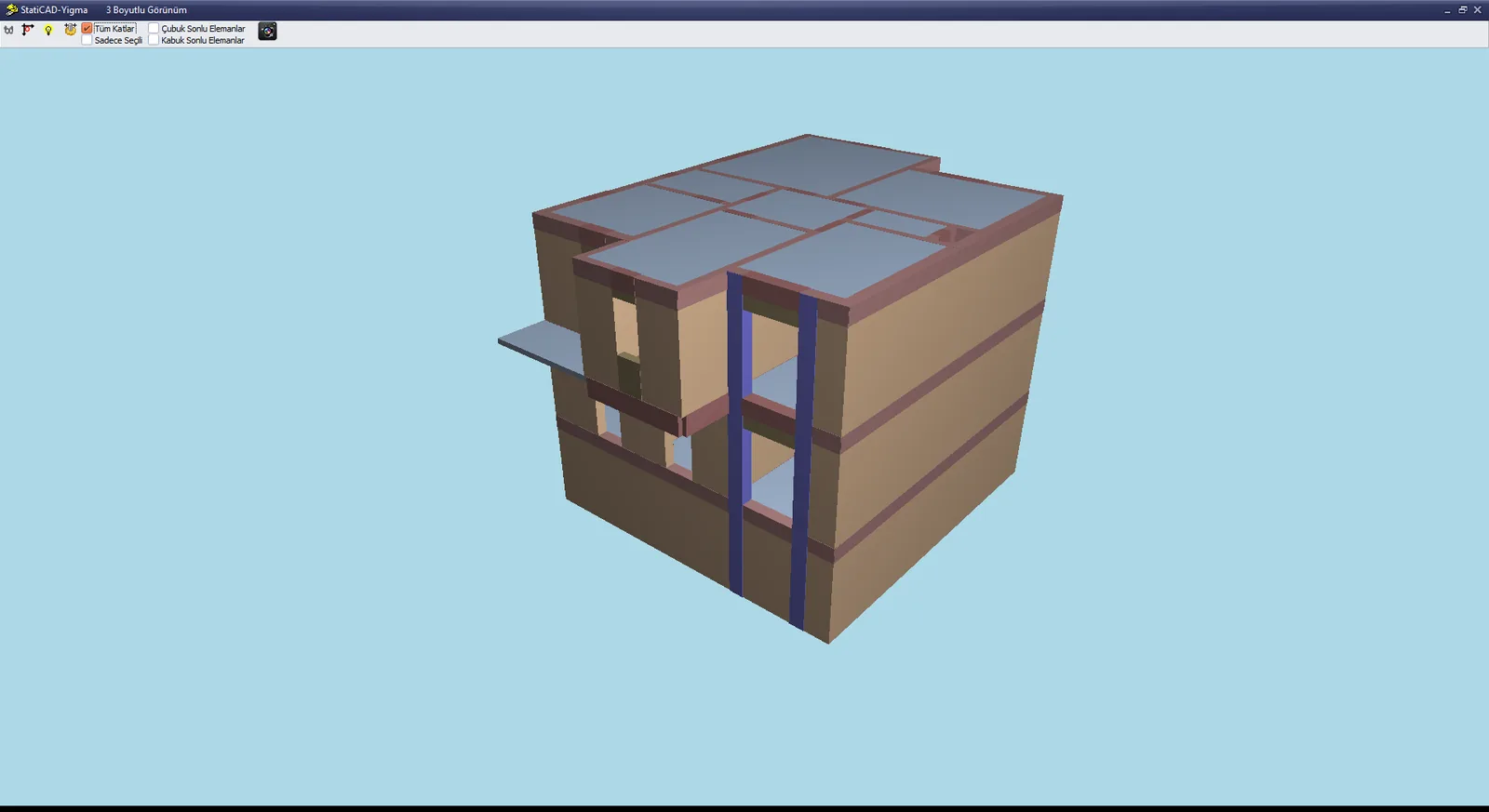
Sağ çubuktaki 3D düğmesi modelin 3 boyutlu görünüm penceresini açar. Pencere ilk açıldığında “Görüntülemek İçin Üzerine Tıklayınız” yazar; pencereye tıklandığında model çizilir. Araç çubuğunda Tüm Katlar, Sadece Seçili, Çubuk Sonlu Elemanlar ve Kabuk Sonlu Elemanlar seçenekleri bulunur. Model fareyle döndürülür; pencere büyütülebilir.

3 Boyutlu Görünüm penceresi (örnek proje)

3 Boyutlu Görünüm penceresi (örnek proje)