程序的启动与主界面
1. 运行程序
- 运行桌面上的 StatiCAD 快捷方式或安装文件夹中的程序文件:Ultimate 为
C:\StatiCAD\Ultimatex64\StatiCAD.exe,砌体版本为StatiCAD-Yigma.exe,Betonarme 版本为StatiCAD-Betonarme.exe(参见程序概述)。 - 启动(splash)画面上会显示产品名称、版本和“64 Bit”信息;窗体加载期间,底行会滚动显示“Loading …”文字。
- 加载完成后,将打开占满屏幕的启动(Dock)界面(参见“启动(Dock)界面”)。
如果已连接互联网且已发布新版本,启动时可能会弹出更新提示(Güncelleme Uyarısı)窗口。是否安装更新由用户决定;安装时程序必须处于关闭状态。
有关安装,请参阅安装 64 位版本一文。
2. 启动(Dock)界面
启动界面是程序的主窗口。项目文件操作、主工作界面以及分析和设置窗口都从这里进入。各项以大图标呈现;鼠标悬停时图标会放大。
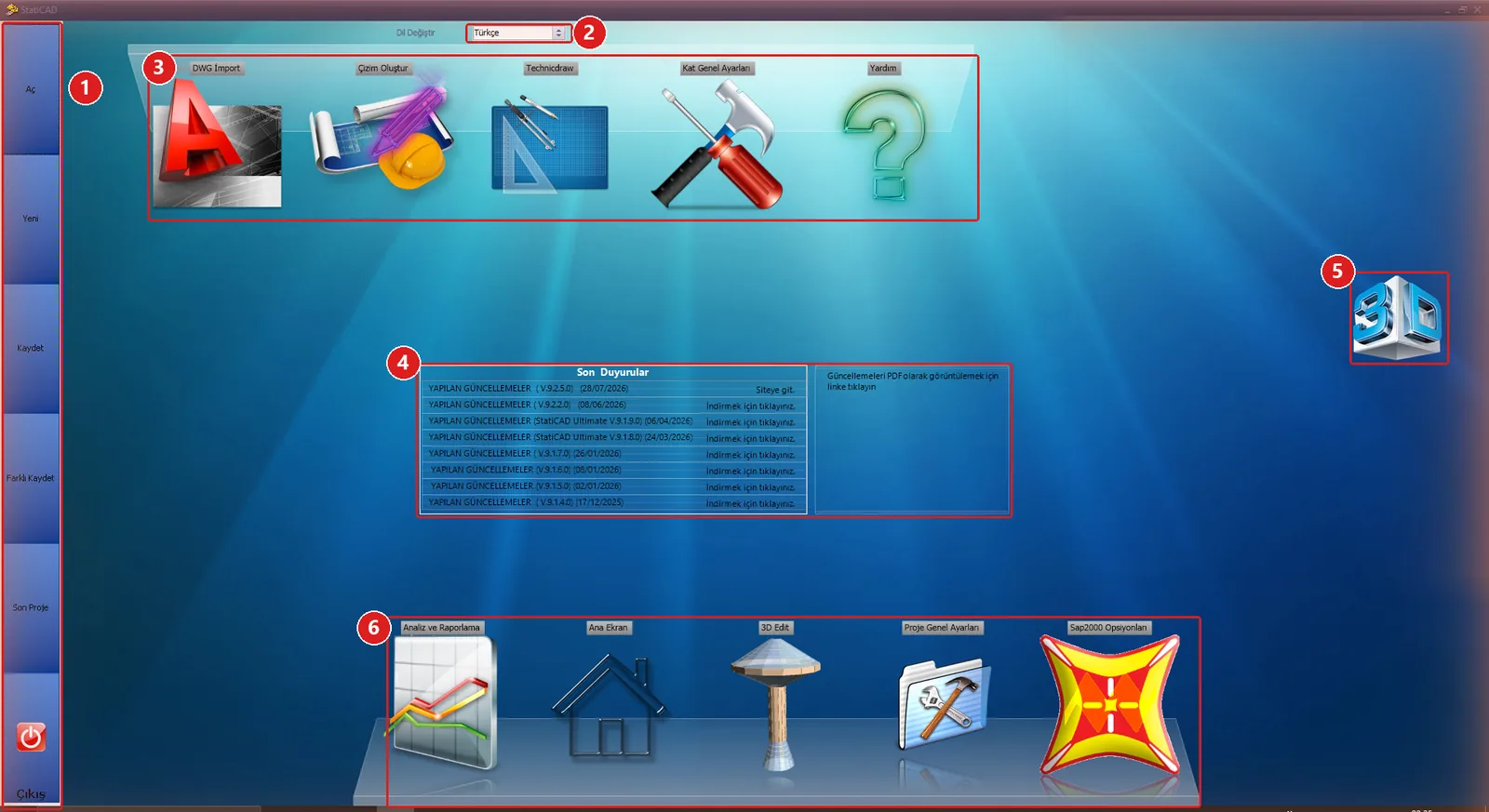
启动(Dock)界面
启动界面的各部分
| 编号 | 部分 | 项目及其功能 |
|---|---|---|
| 1 | 左侧旋转菜单 | 打开:打开项目对话框 · 新建:打开主界面并建立空白项目 · 保存 · 另存为 · 最近项目:从最后一次撤销记录中恢复项目 · 退出:关闭程序(项目已更改时会询问是否保存)。 |
| 2 | 切换语言 | 界面语言列表。切换语言后程序会自动重新启动。 |
| 3 | 顶部 Dock | DWG Import:建筑 DWG/DXF 导入工具 · 生成图纸:图纸选择窗口 · Technicdraw:绘图编辑器 · 楼层通用设置 · 帮助:帮助文件和知识库。 |
| 4 | 最新公告 | 从互联网读取的公告和版本说明(无连接时为空)。 |
| 5 | 三维预览 | 点击后,在右侧滑出的面板中显示当前打开项目的三维预览。 |
| 6 | 底部 Dock | 分析与报告:静力分析窗口 · 主界面:主工作界面 · 3D Edit:三维 / 有限元编辑窗口 · 项目通用设置 · SAP2000 选项:SAP2000 数据交换选项。 |
提示
提示: 要进行建模,请点击底部 Dock 中的主界面图标。在主界面中,文件 › 退出命令仅关闭主界面并返回启动界面;若要完全退出程序,请使用启动界面中的退出项。
3. 打开主界面
- 点击底部 Dock 中的主界面图标。
- 主工作界面将打开并占满屏幕。首次打开时,右下角还可能出现一个小的三维视图窗口;它不妨碍工作,可通过其右上角的关闭按钮关闭。
- 在空白项目中,当前楼层显示为 BODRUM KAT(地下室层)。此时可以打开项目(参见打开项目)或绘制新模型(参见建模工具)。
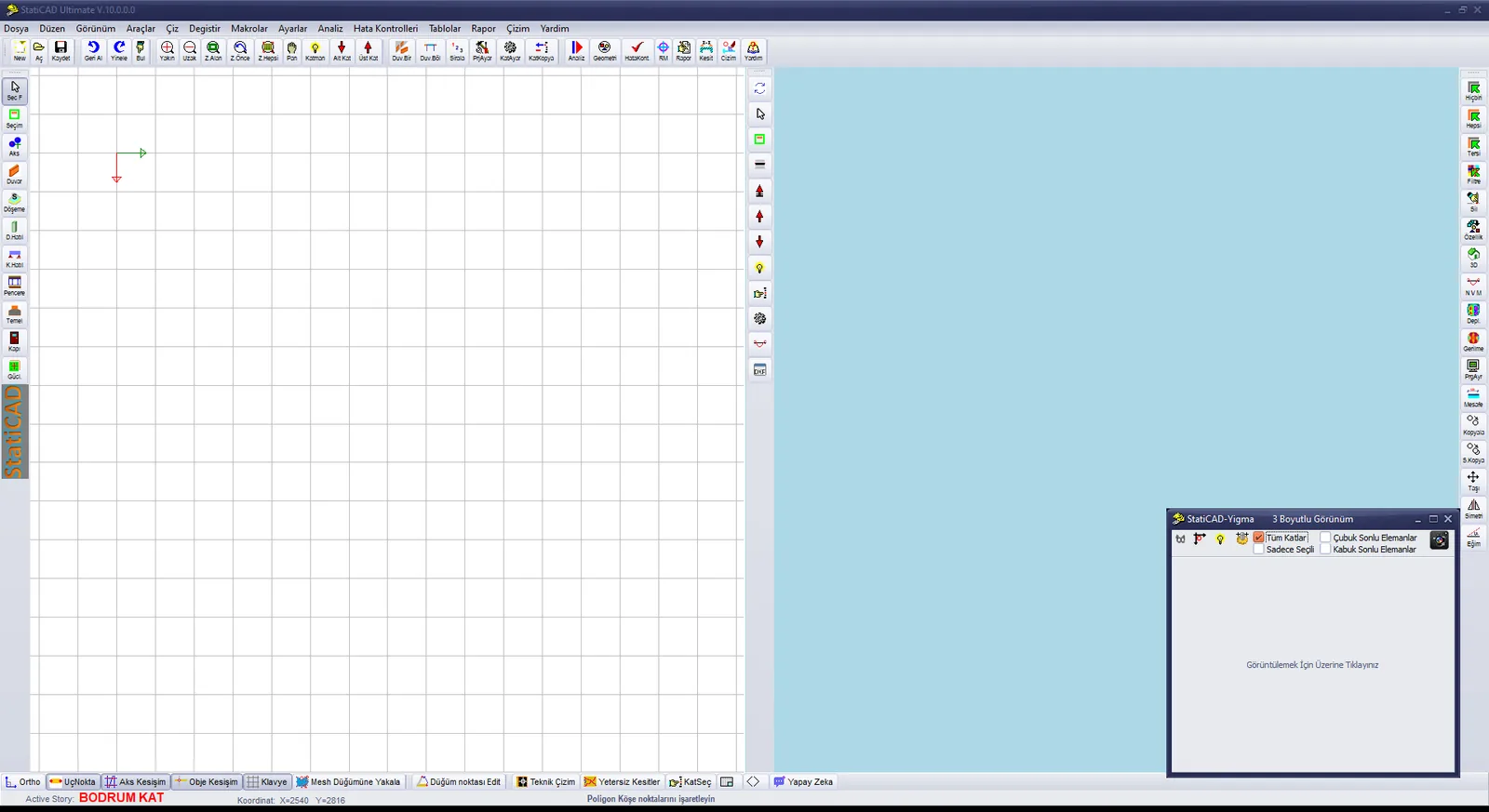
主工作界面 – 空白项目
4. 界面的各个部分
建模、分析、结果查看和报告编制等全部操作都在主工作界面中完成。默认情况下屏幕为分屏:左半部分为当前楼层的二维平面图,右半部分为模型的三维视图。
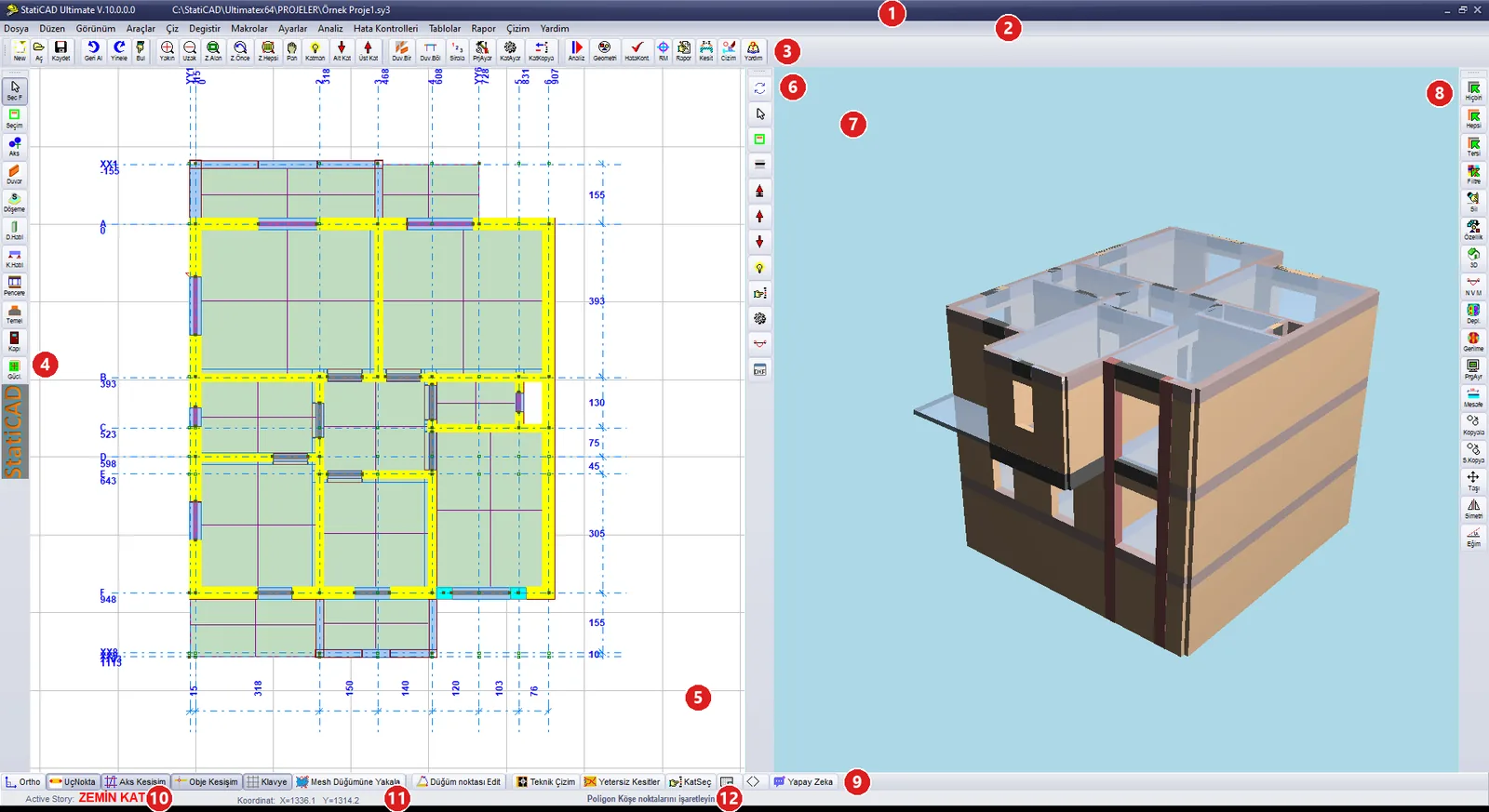
主工作界面(已打开示例项目)
主工作界面的各部分
| 编号 | 部分 | 说明 |
|---|---|---|
| 1 | 标题栏 | 程序名称和版本(StatiCAD Ultimate V.10.0.0.0)以及已打开文件的完整路径。 |
| 2 | 菜单栏 | 14 个菜单:文件、编辑、视图、工具、绘制、修改、宏、设置、分析、错误检查、表格、报告、图纸、帮助(参见菜单栏)。 |
| 3 | 顶部工具栏 | 文件、撤销、缩放、楼层、编辑、设置、分析、报告和图纸命令(参见顶部工具栏)。 |
| 4 | 左侧绘图工具栏 | 选择模式和构件绘制命令(参见左侧绘图工具栏)。 |
| 5 | 绘图区 | 当前楼层的二维平面图。构件在此绘制、选择和编辑。 |
| 6 | 三维面板工具栏 | 分屏中三维视图的刷新、选择、楼层和视图按钮(参见三维面板工具栏)。 |
| 7 | 三维视图 | 模型的三维图像;可用鼠标旋转。 |
| 8 | 右侧工具栏 | 选择、删除、属性、3D、结果显示、复制和移动命令(参见右侧工具栏)。 |
| 9 | 底部工具栏 | 捕捉(snap)开关、节点编辑、技术绘图、截面不足、楼层选择、分屏、命令行和人工智能按钮(参见底部工具栏和状态行)。 |
| 10 | 当前楼层 | “Active Story”标签旁边显示当前楼层的名称(例如 ZEMİN KAT,即首层)。 |
| 11 | 坐标 | 鼠标在绘图区中的位置(X、Y;cm)。 |
| 12 | 提示行 | 当前命令等待的操作(如“Duvarın ilk ve ikinci noktasını işaretleyin”,即标出墙体的第一点和第二点)或上一次操作的结果(如“Data Kaydedildi”,即数据已保存)。 |
提示
提示: 可以从三处了解程序的当前状态:标题栏(已打开的文件)、当前楼层标签和提示行(当前命令等待的操作)。左侧工具栏中呈按下状态的按钮表示当前的绘制模式。