项目与文件操作
1. 新建项目
文件 › 新建(Ctrl+N)或顶部工具栏中的 New 按钮会创建一个新的空白项目。新项目从两个楼层开始:TEMEL(基础层,第 0 层)和 BODRUM KAT(地下室层,300 cm)。没有项目向导;设置在之后进行。
警告: 新建命令不会就已打开项目中未保存的更改进行询问;模型会被直接清除。必要时请先使用保存(Ctrl+S)。
新建项目后建议的工作顺序:
- 项目通用设置(Ctrl+P):建筑类型、规范、地震和场地参数、材料(参见项目通用设置)。
- 楼层通用设置(Ctrl+G)和楼层添加窗口:楼层数、名称和高度(参见项目、楼层与程序设置)。
- 建模:轴线、墙/柱、梁/圈梁、楼板、门/窗和基础(参见建模工具)。
- 分析与检查(参见分析与检查)、结果(参见结果与表格)、报告(参见报告编制)和图纸(参见图纸生成)。
2. 打开项目
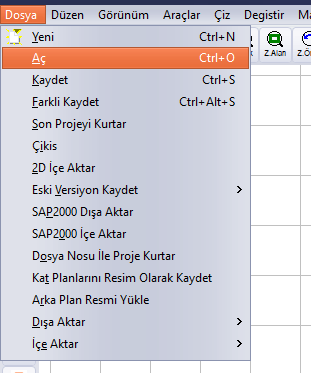
文件 › 打开命令的位置
- 执行 文件 › 打开(Ctrl+O)命令。如果已打开的项目有更改,会先询问是否保存(参见“Proje Değişti Kaydedilsin mi?”提示)。
- 在打开对话框的文件类型列表中选择文件的格式。
- 转到相应文件夹,选择文件,然后点击打开按钮。
- 项目加载完成,标题栏中将显示文件的完整路径。

“打开”对话框和文件类型列表
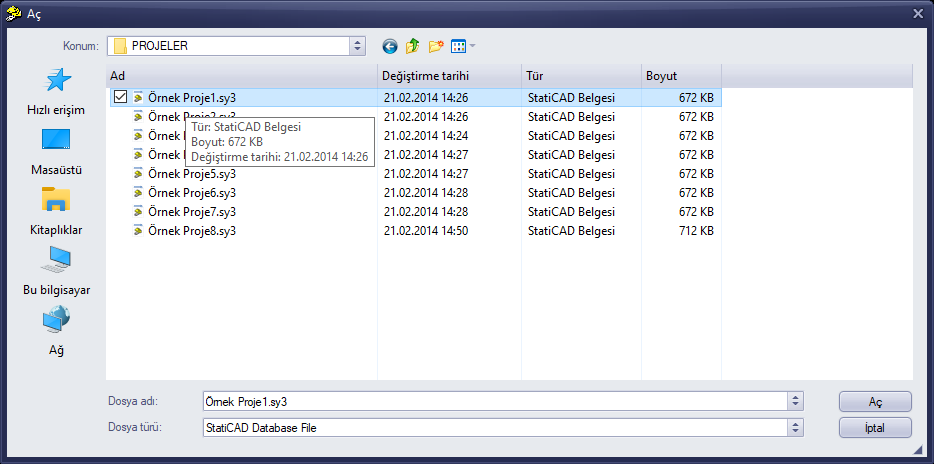
程序自带的示例项目(C:\StatiCAD\Ultimatex64\PROJELER)
提示: 在打开窗口的文件名框中输入完整路径并按 Enter,比逐级浏览文件夹更快。输入之前,请先用 Ctrl+A 选中框中的文本;否则输入的路径会被追加在原有文本之后,并出现“Dosya adı geçerli değil”(文件名无效)的警告。输入完整路径时,即使文件类型筛选器与扩展名不匹配,文件也会被打开。
3. 保存与另存为
文件 › 保存(Ctrl+S)将项目保存到其现有文件中;如果项目尚未保存过,则会打开另存为对话框。文件 › 另存为(Ctrl+Alt+S)以新名称或在新文件夹中保存项目。默认格式为 StatiCAD Binary Data(.sbd);在完整版中,还会以相同名称另外写入一个 .sy4 文本副本。
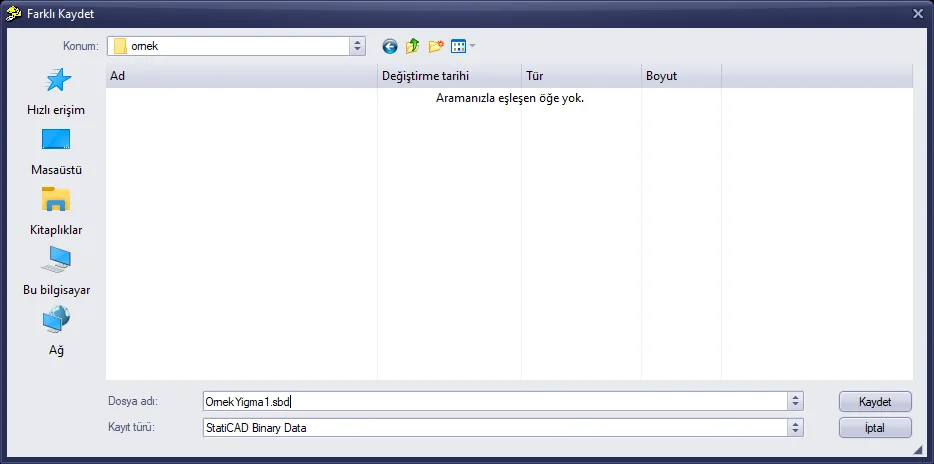
另存为对话框
保存成功后,标题栏中会显示文件路径,提示行中会出现 Data Kaydedildi(数据已保存)(参见端到端示例:简单砌体建筑)。
4. “Proje Değişti Kaydedilsin mi?”(项目已更改,是否保存?)提示
在已修改的项目处于打开状态时,如果要打开另一个项目或关闭程序,会出现下面的提示:
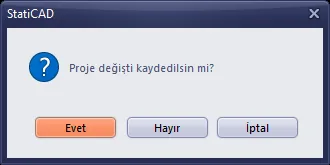
保存提示
- 是:保存项目并继续操作。
- 否:不保存而继续;更改将丢失。
- 取消:放弃该操作;项目保持打开。
提示: 查看完程序自带的示例项目后,在关闭时对保存提示回答否;请使用另存为以新名称保存您正在处理的项目。
5. 项目恢复
程序在每次操作后都会保留撤销记录(C:\StatiCAD\<sürüm>\gerial\undoN.sy4)。文件 › 恢复最近项目会从最后一次撤销记录中加载项目;文件 › 按文件编号恢复项目可让您选择特定的撤销编号。启动界面中的最近项目项的作用相同。