端到端示例:简单砌体建筑
本示例从零开始对一座 6.00 × 4.50 m、单层、24 cm 砌体墙、带一扇门和一扇窗的简单建筑进行建模、分析和保存。该示例展示了本指南其他文章中所介绍的各项工具的综合使用,同时也是人工智能代理的可靠工作流示例。所有尺寸均以 cm 为单位。
1. 新建项目与规范
- 在主工作界面中按 Ctrl+N 新建项目。当前楼层为 BODRUM KAT(地下室层)。
- 按 Ctrl+P 打开项目通用设置。在规范选择选项卡中选择砌体建筑;并确认地震作用选择的是 TBDY 2018(参见项目、楼层与程序设置)。
- 在 TBDY2018 选项卡中,根据项目输入地震地面运动水准、SS 和 S1 系数、建筑重要性系数以及局部场地类别(参见项目、楼层与程序设置)。
- 用 OK 关闭窗口。
2. 用命令行绘制墙
- 点击底部工具栏中的命令行图标以打开命令行。
- 点击输入框,输入
w并按 Enter。 - 在墙体属性对话框中,将构件类型选为砌体墙,确认墙厚(Duvar Genişliği)为 24,然后点击 OK。
- 在输入框中依次输入以下坐标,每输入一个后按 Enter:
0,0·600,0·600,450·0,450·0,0 - 在绘图区中右键点击结束命令;然后用 Z.Hepsi 使模型适应屏幕。
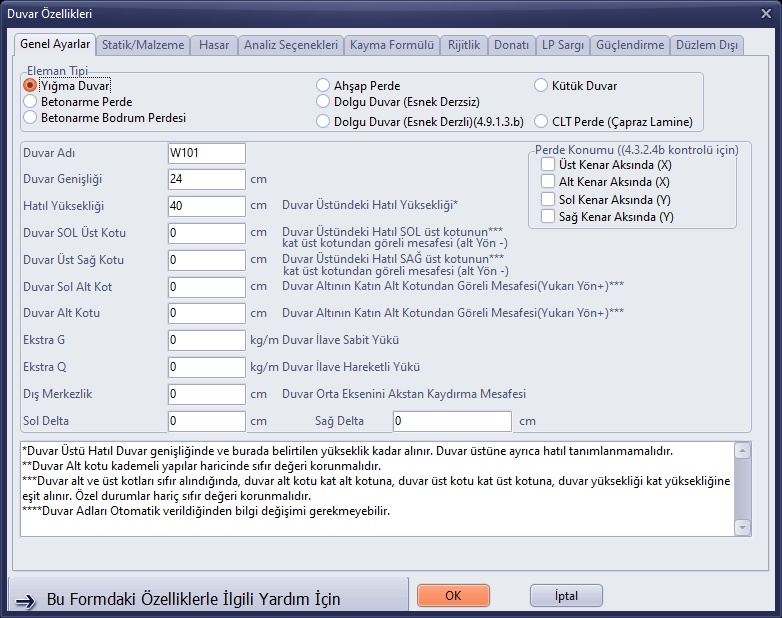
墙体属性:砌体墙,24 cm

用命令行绘制的四面墙;历史框中为已输入的坐标
提示
提示: 如果上一个项目使用了不同的构件类型,窗口可能会以该类型打开(例如钢筋混凝土剪力墙);按 OK 之前请检查构件类型。由于 Y 轴在屏幕上向下,450 这个值对应的是房间的下边缘。
3. 楼板
- 点击左侧工具栏中的 Döşeme(楼板)按钮;楼板绘制工具窗口随即打开。
- 点击房间的左上角 (0,0) 和右下角 (600,450)。由于捕捉已开启,点击会吸附到墙角。
- 楼板(SB01)生成,并显示在三维面板中。右键点击结束命令。
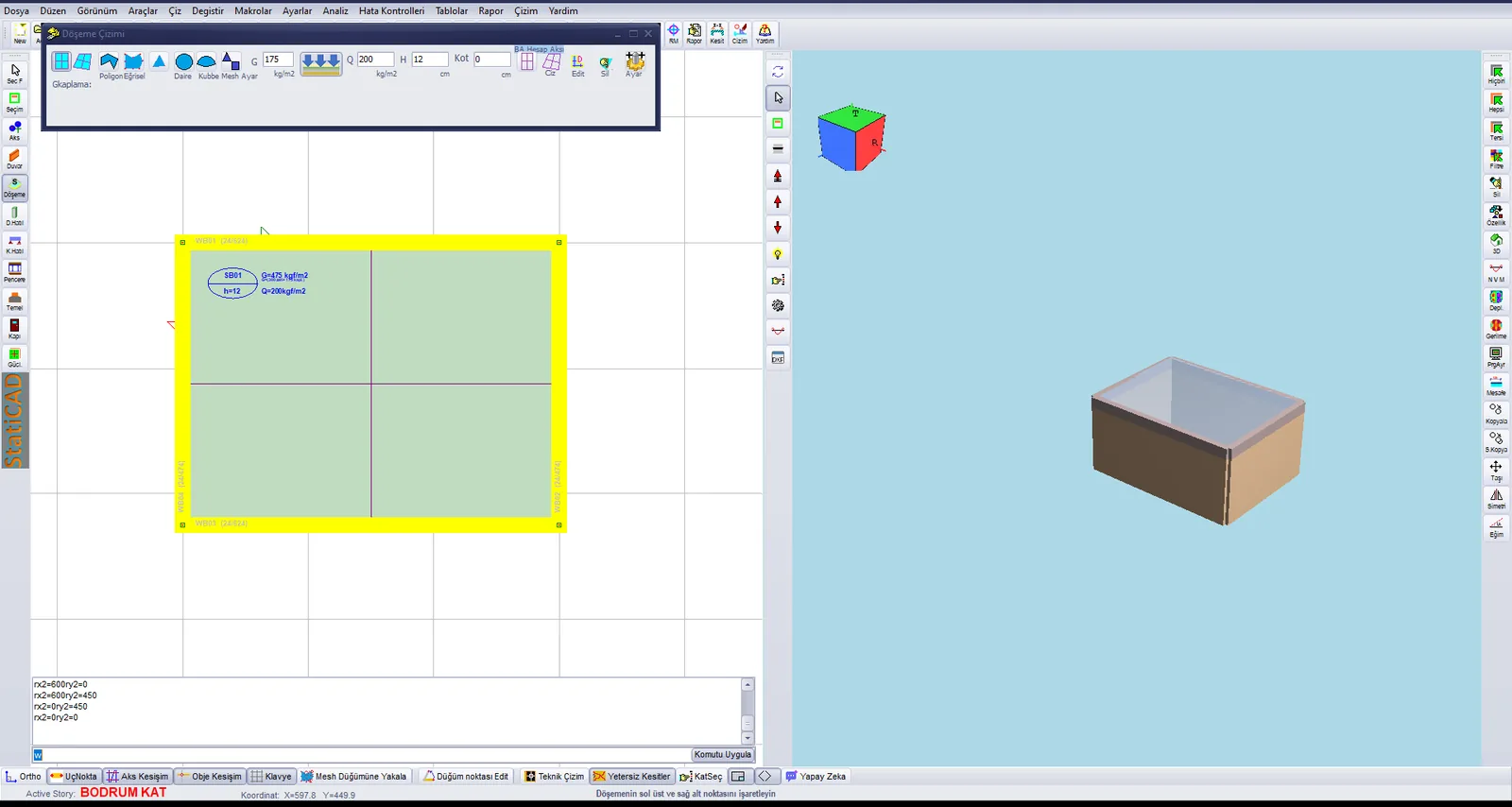
添加楼板后的平面图和三维视图
4. 门与窗
- 点击 Kapı(门)按钮。点击下侧墙的左端 (0,450),然后在同一面墙上向右点击任意一点。门将布置在距左角 150 cm 处。右键点击。
- 点击 Pencere(窗)按钮。点击上侧墙的左端 (0,0),然后在同一面墙上向右点击一点。窗即被布置。右键点击。
- 在三维面板中按刷新(Yenile),检查洞口。
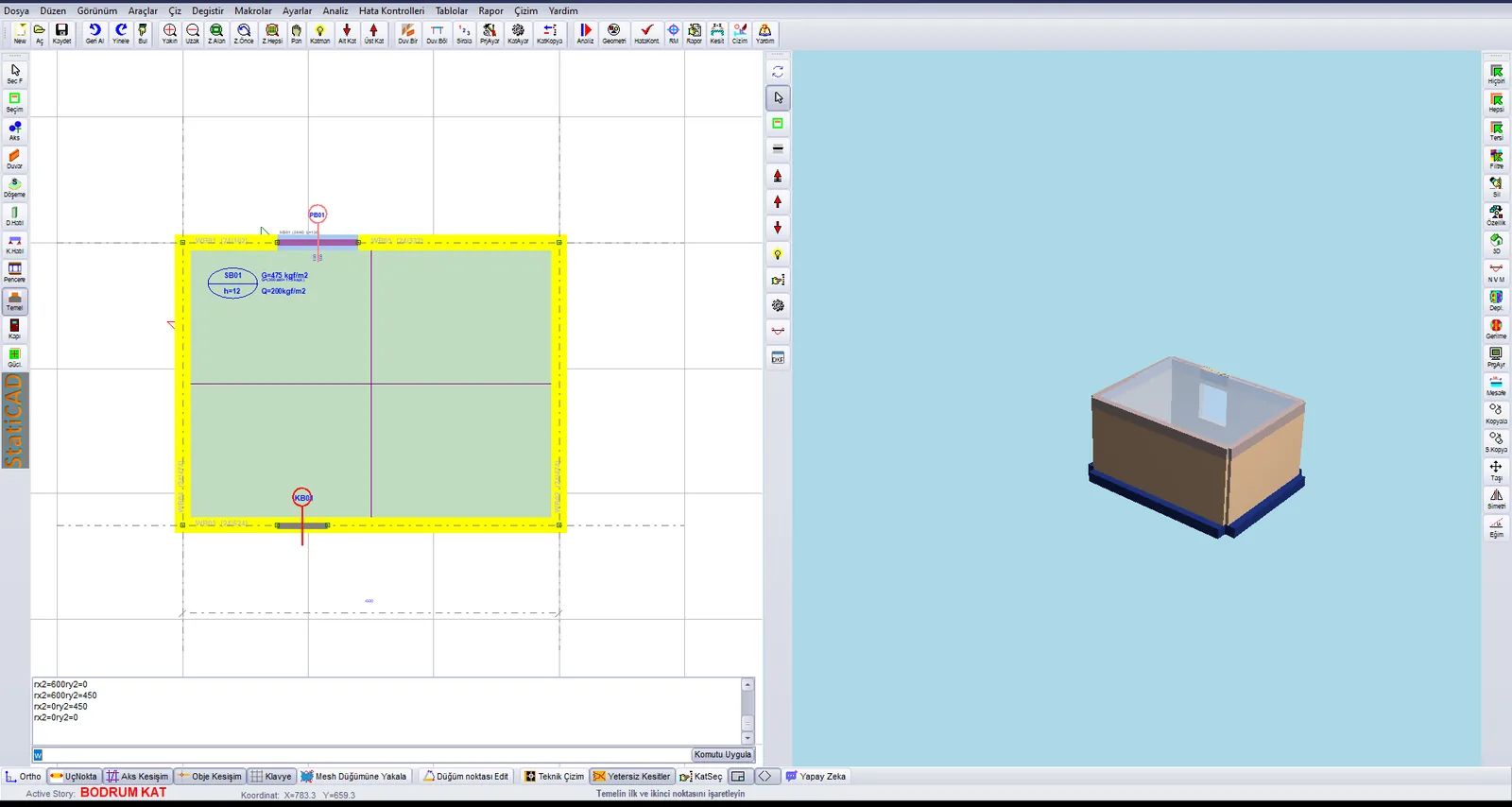
已添加门和窗的楼层平面图;三维视图中的窗洞
5. 轴线与基础
- 执行修改 › 无轴线时生成命令;墙下会生成轴线。
- 用 Ctrl+向下箭头切换到 TEMEL 层。
- 点击 Temel(基础)按钮,在基础属性对话框中,在已选中砌体墙下基础的情况下点击 OK。
- 每个基础点击两次,绘制四个基础:(0,0)–(600,0)、(600,450)–(0,450)、(600,0)–(600,450)、(0,0)–(0,450)。角部节点以绿点显示。
- 右键点击结束命令,并用 Ctrl+向上箭头回到 BODRUM KAT。
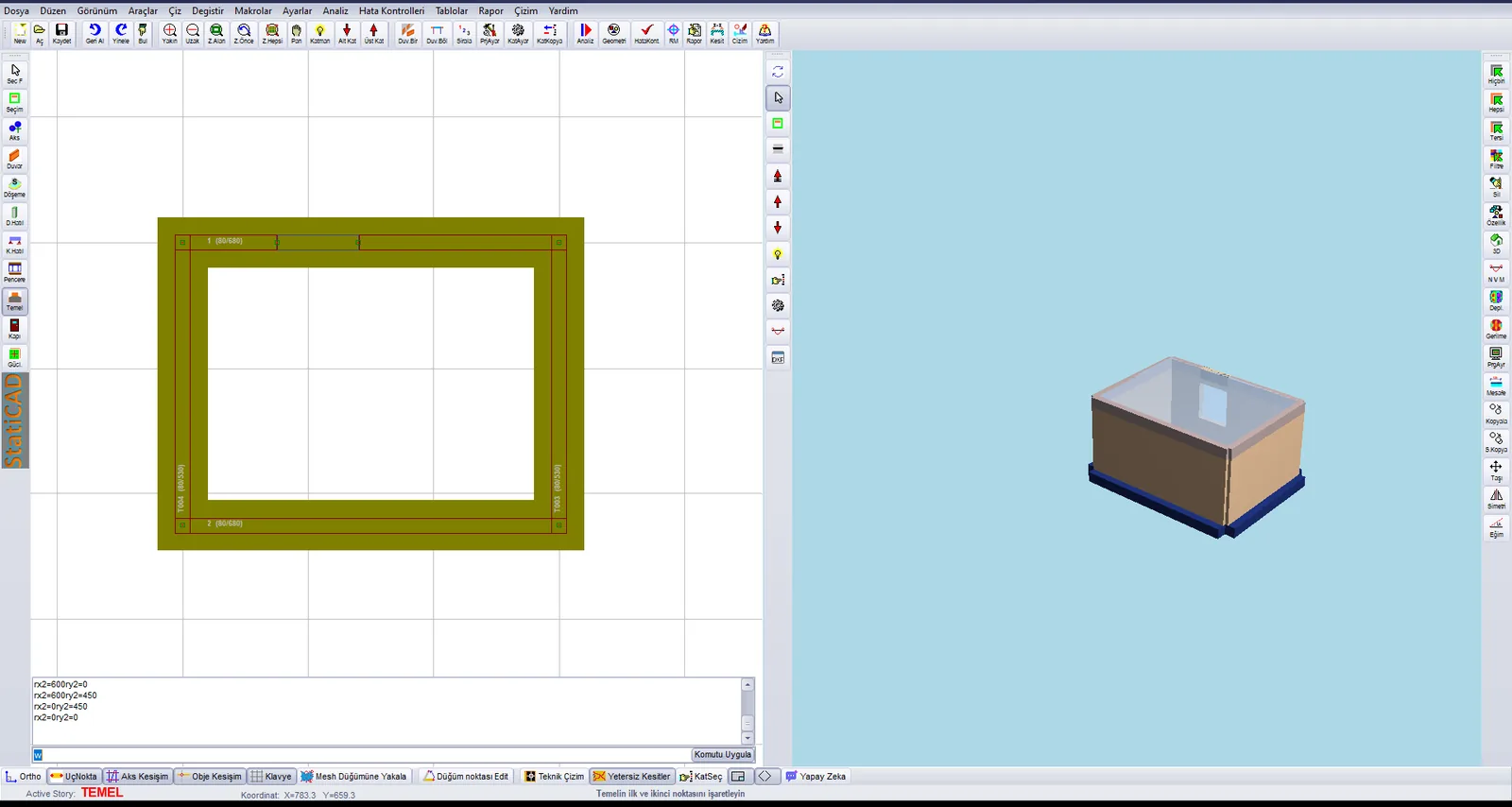
在 TEMEL 层上绘制的四个砌体墙下基础
6. 分析
- 点击顶部工具栏中的 Analiz(分析)按钮,然后按开始分析。
- 等待日志中出现“Analiz Tamamlandı”(分析完成)一行(本例中约需 3 秒)。
- 查看警告列表;每条警告的帮助按钮会打开相应的知识库文章。
- 用确定关闭窗口,并查看平面图中的彩色构件。

示例建筑的分析结果和警告
在本例中,墙体显示为紫色,即抗剪应力不足。遇到这种情况,可以增加墙厚、增设墙体、设置构造柱或改用配筋墙体;修改后需重新进行分析。工程决策由项目的负责工程师作出。
7. 保存
- 按 Ctrl+Alt+S 打开另存为对话框。
- 点击文件名框,按 Ctrl+A,输入完整路径(例如
C:\Projeler\OrnekYigma1.sbd);按 Enter。 - 确认标题栏中出现了文件路径,提示行中出现了 Data Kaydedildi(数据已保存)字样。文件夹中,.sbd 文件旁边还会生成 .sy4 副本。
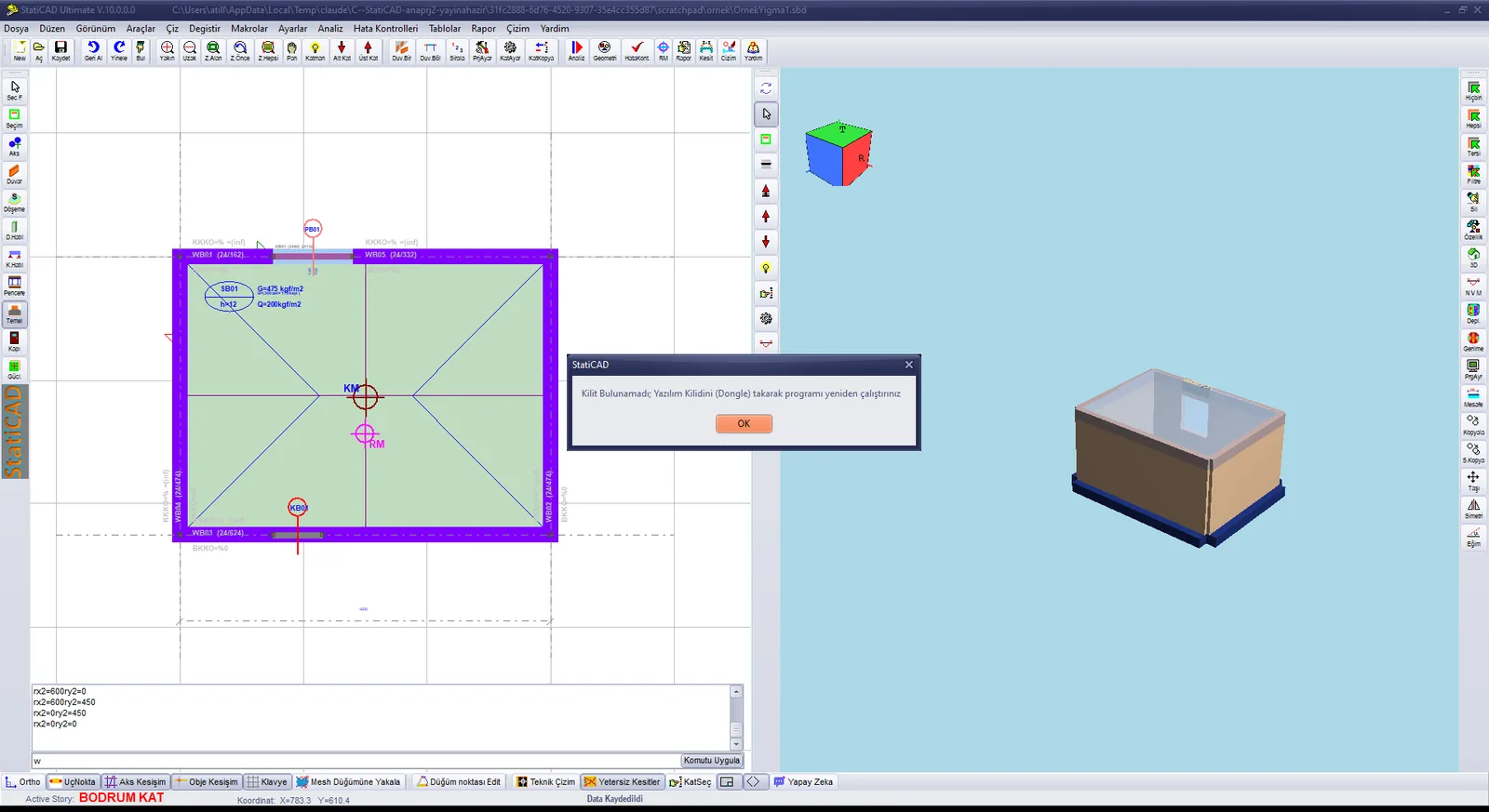
保存后标题栏中的文件路径和提示行中的“Data Kaydedildi”