AI 助手与程序的操作方式
1. 程序的操作渠道
操作 StatiCAD 的方式
| 渠道 | 使用者 | 版本 | 如何启动 |
|---|---|---|---|
| 图形界面 | 用户 | 所有版本 | 本指南中介绍的菜单、按钮和窗口 |
| 命令行 | 用户(用于墙体、斜轴线和外包层的坐标输入) | 所有版本 | 底部栏中的命令行图标(参见命令行) |
| AI 助手(AI 控制台) | 用户;以文字或语音的自然语言 | Hybrid、Ultimate(含演示版) | 底部栏中的人工智能按钮(参见“AI 助手(AI 控制台)”) |
2. AI 助手(AI 控制台)
底部栏中的人工智能按钮会在屏幕右下角打开 AI 控制台窗口。助手可将用自然语言提出的请求转换为程序命令,从而绘制构件、添加楼层、修改项目设置、启动分析,并进行 IFC/DXF 数据交换。需要互联网连接以及所选 AI 服务的 API 密钥。
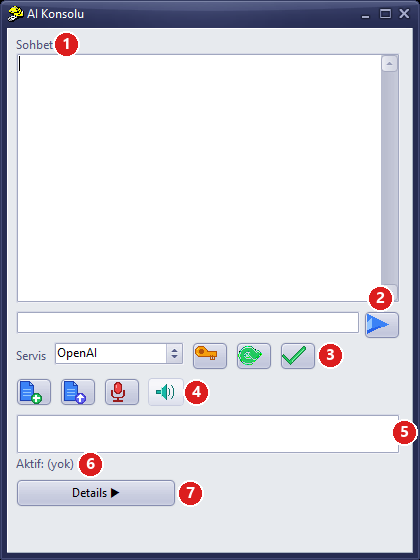
AI 控制台(紧凑视图)
| 编号 | 部分 | 说明 |
|---|---|---|
| 1 | 对话 | 请求与回复的历史记录。 |
| 2 | 消息框和发送 | 在框中输入请求,然后点击右侧的蓝色箭头图标。Enter 键不会发送消息。 |
| 3 | 服务与模型 | 服务列表(OpenAI、Claude、Gemini、Grok、Mistral、DeepSeek、Perplexity);钥匙图标为 API 密钥设置,绿色箭头为获取模型,对勾图标为使用模型。 |
| 4 | 文件与语音 | 添加文件、将文件发送给 AI(如平面图图片或 PDF)以及按住说话(按住进行录音)。 |
| 5 | 模型列表 | 点击获取模型后会列出模型;所选模型通过使用模型生效。 |
| 6 | 当前 | 正在使用的服务和模型(“Aktif: (yok)”表示尚未选择服务)。 |
| 7 | Details | 打开/关闭“命令”“结果”和“文件”面板。 |
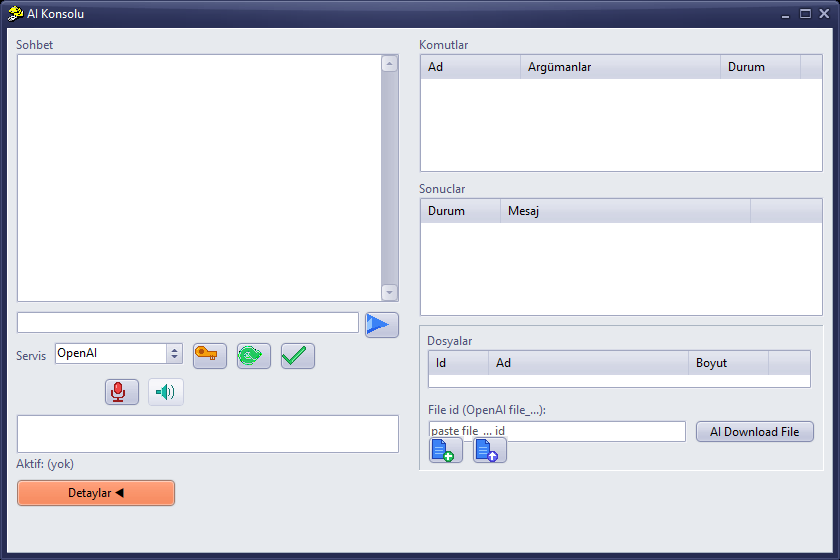
AI 控制台 – 已打开详细信息面板(命令、结果、文件)
- 点击人工智能按钮。
- 首次使用时,通过钥匙图标打开 API 密钥设置;用户输入相应服务的密钥并按保存。
- 从服务列表中选择服务,点击获取模型,从列表中选择一个模型并按使用模型;当前行中将显示服务和模型。
- 在消息框中输入请求并点击发送图标。示例:“在首层加一道 3 米高的墙”“绘制一个 5×4 m 的房间,墙厚 30 cm”“运行分析并总结结果”。
- 在对话区阅读回复(最多可能需要约 30 秒),并在平面图和三维视图中检查所做的更改。不需要的更改请用撤销(Ctrl+Z)撤回。
备注
注: 如果未输入 API 密钥,对话区会显示密钥警告。助手生成的模型和结果必须经过工程审核。
有关详细使用方法,请参阅在 StatiCAD 中使用 AI 助手一文。