DXF底图:基于建筑平面或模板平面进行建模
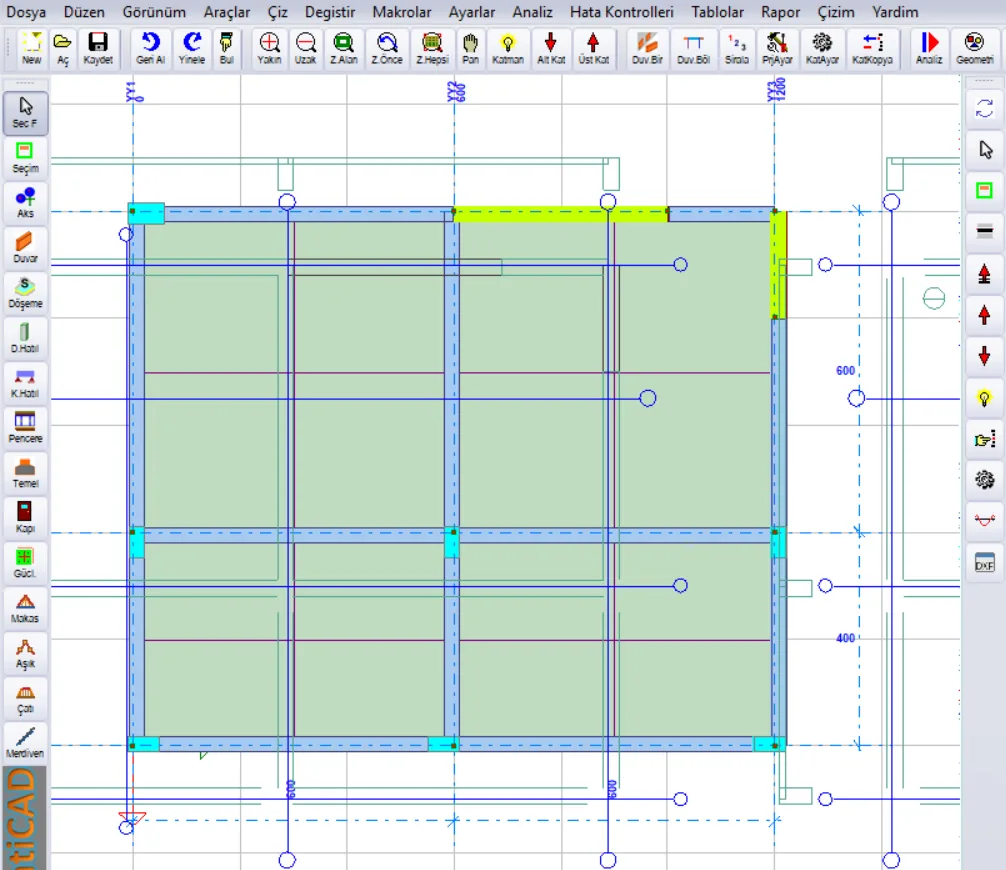
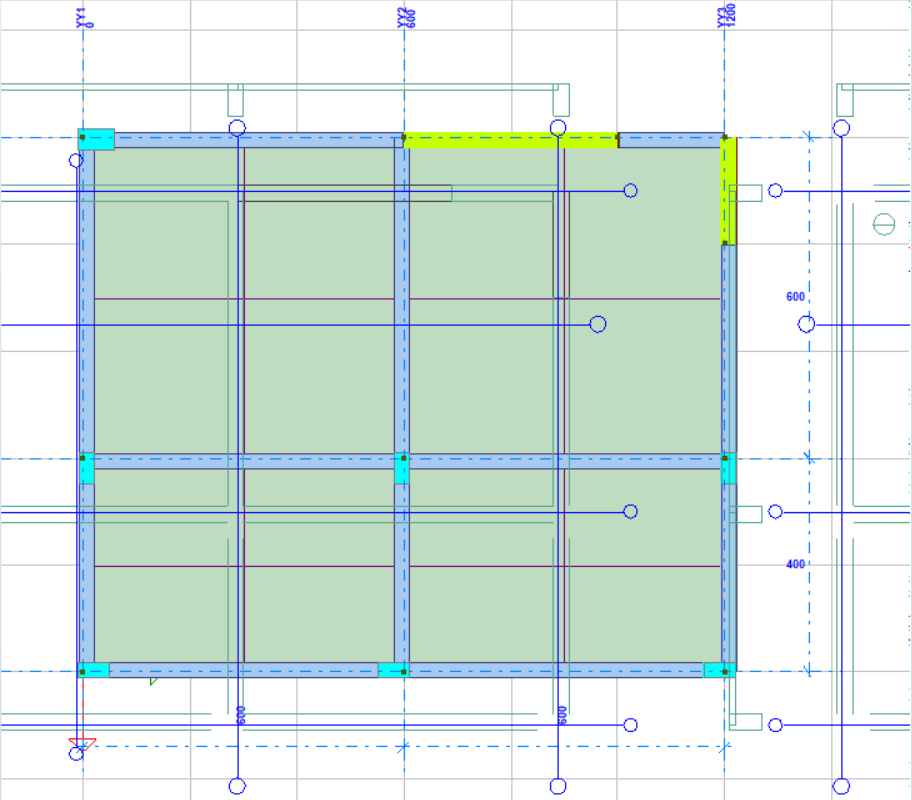
图1 – 已加载模板平面DXF作为底图;轴线、圈梁和墙线显示在模型之上
1. 关于本文
DXF底图把在AutoCAD或其他绘图程序中准备好的建筑平面或模板平面,作为按比例的线条图放在建模界面的后面。您可以在底图之上,通过捕捉底图线条的端点来输入轴线、墙、柱和梁。它与背景图片(扫描图纸、JPG/PNG)用途相同;区别在于DXF是矢量的:放大不失真,比例精确,线条端点可以被捕捉。
- 底图只是绘图辅助;不参与分析、计算和报告。
- 底图随项目一起保存;把项目文件拷到另一台电脑时,不再需要DXF文件。
- 每一层可以有自己的底图(底层建筑图、标准层建筑图、模板平面……)。
- 该功能在程序的所有版本中均可使用。
说明:本文示例使用的 altlik.dxf 文件把四个楼层的模板平面和配筋表集中在同一张图纸上(4668 条线/弧/圆,9 个图层),并与一个带两条轴线的小型钢筋混凝土模型配合使用。
2. 快速入门
- 切换到要放置底图的楼层。
- 执行文件 → 加载DXF底图...命令(或在建模界面的空白处右键,选择DXF底图(建筑 / 模板平面)...)。
- 用...按钮选择DXF文件。信息行中会显示对象数量和图形范围。
- 检查绘图单位:图形是毫米就选mm,厘米选cm,米选m。
- 取消勾选不需要的图层(配筋、表格、尺寸标注……)。
- 点击加载。底图会适应屏幕显示。
- 如果底图与模型不重合,用移动(两点)对位:先点击底图上的一个轴线交点,再点击模型中该点应在的位置。
- 关闭窗口,开始在底图之上建模。保存项目时,底图也会一并保存。
3. 打开窗口
DXF底图窗口有两种打开方式;两种方式打开的是同一个窗口:
- 文件菜单 → 加载DXF底图...(就在“加载背景图片”一行的下面)。
- 在建模界面中空白区域右键 → DXF底图(建筑 / 模板平面)...。同一菜单中的显示DXF底图一行可以不打开窗口而隐藏或恢复底图。
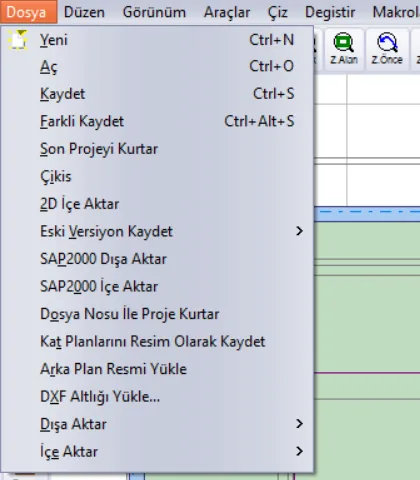
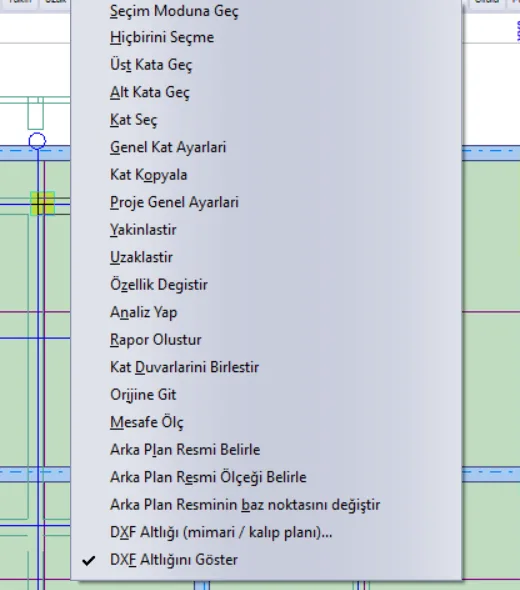
提示:右键菜单中的这些行只有在点击空白区域时才会出现。如果在墙、楼板或轴线上右键,打开的是该构件自己的菜单。
该窗口是非模态的:窗口打开时,您仍可在建模界面中缩放、点击两个点并继续工作。
4. DXF底图窗口
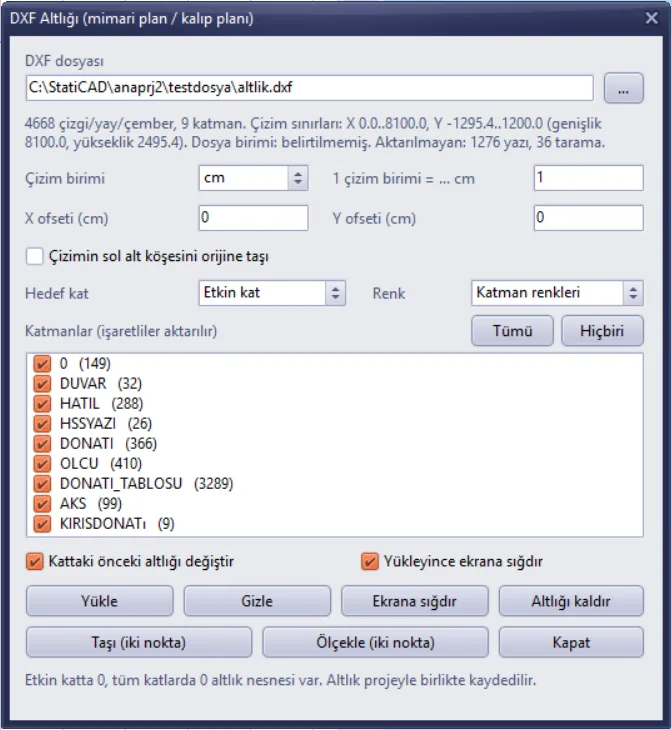
图4 – DXF底图窗口;已选择文件,尚未加载
4.1. 文件和信息行
...按钮用于选择DXF文件。读取文件后,信息行会写出以下内容:
- 可导入的线/弧/圆数量和图层数量,
- 图形范围(X 和 Y 区间、宽度、高度)——以绘图单位表示,
- 文件中记录的单位(如有),
- 未导入的文字和填充数量(见第8节)。
图形范围是估计比例最快的方法:对于宽 12 m 的建筑平面,如果宽度显示 1200,则图形以厘米绘制;显示 12000,则以毫米绘制;显示 12,则以米绘制。
4.2. 绘图单位和比例
StatiCAD 模型以厘米为单位工作。您在绘图单位框中选择DXF绘制时所用的单位;旁边的1 绘图单位 = ... cm框会随之填入:
| 绘图单位 | 1 绘图单位 = ... cm | 典型用途 |
|---|---|---|
| mm | 0.1 | 模板图和详图图纸 |
| cm | 1 | 大多数建筑平面图 |
| m | 100 | 总平面图、地图底图 |
| inch | 2.54 | 以英寸绘制的项目 |
| ft | 30.48 | 以英尺绘制的项目 |
如果文件中记录了单位,该框会按其填入;如果没有记录(信息行中为“文件单位:未指定”),则默认为 cm,需要您自行核对。如果图形是按 1/50 之类的比例缩小绘制的,可以在比例框中手动输入倍数(例如,对于 1/50 比例、以厘米绘制的图纸,输入 50)。
提示:如果不确定比例,可先加载底图,然后用缩放(两点)点击一个已知长度的轴线间距并输入实际长度(见第5.2节)。
4.3. 位置:偏移和移到原点
默认情况下,DXF的原点与模型的原点重合;也就是说,图形中的 (0,0) 点在模型中也是 (0,0)。
- X 偏移 / Y 偏移 (cm):加载底图时平移相应距离。Y 向上为正。
- 把图形左下角移到原点:如果图形绘制在离坐标系很远的位置(例如国家坐标系),请勾选;图形的左下角将被移到模型的 (0,0) 点,偏移值在此基础上叠加。
要精确对位,多数情况下最实用的方法是在加载底图后使用移动(两点)(见第5.1节)。
4.4. 目标楼层
- 当前楼层:底图只加载到您当前所在的楼层(默认)。
- 所有楼层:同一底图被分别复制到每一层。如果一张显示轴线系统的平面图在所有楼层都有用,请使用该选项。
目标楼层的选择也决定移除底图、移动和缩放按钮的作用范围。
4.5. 图层和颜色
列表显示DXF中的图层以及每个图层中的对象数量。只导入勾选的图层。在DXF中关闭或冻结的图层默认不勾选。全部和无按钮可以勾选或取消勾选所有项。
对于结构模型,通常轴线、墙、柱和梁图层就足够了。关闭配筋、表格、家具和尺寸图层,既能简化屏幕显示,又能使项目文件保持较小。
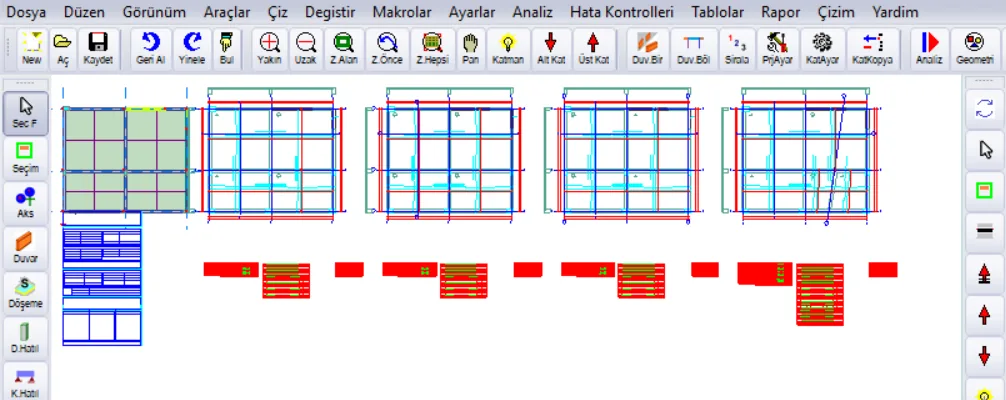
图5 – 勾选所有图层时加载的图纸:四张模板平面和配筋表(左侧绿色的是模型)
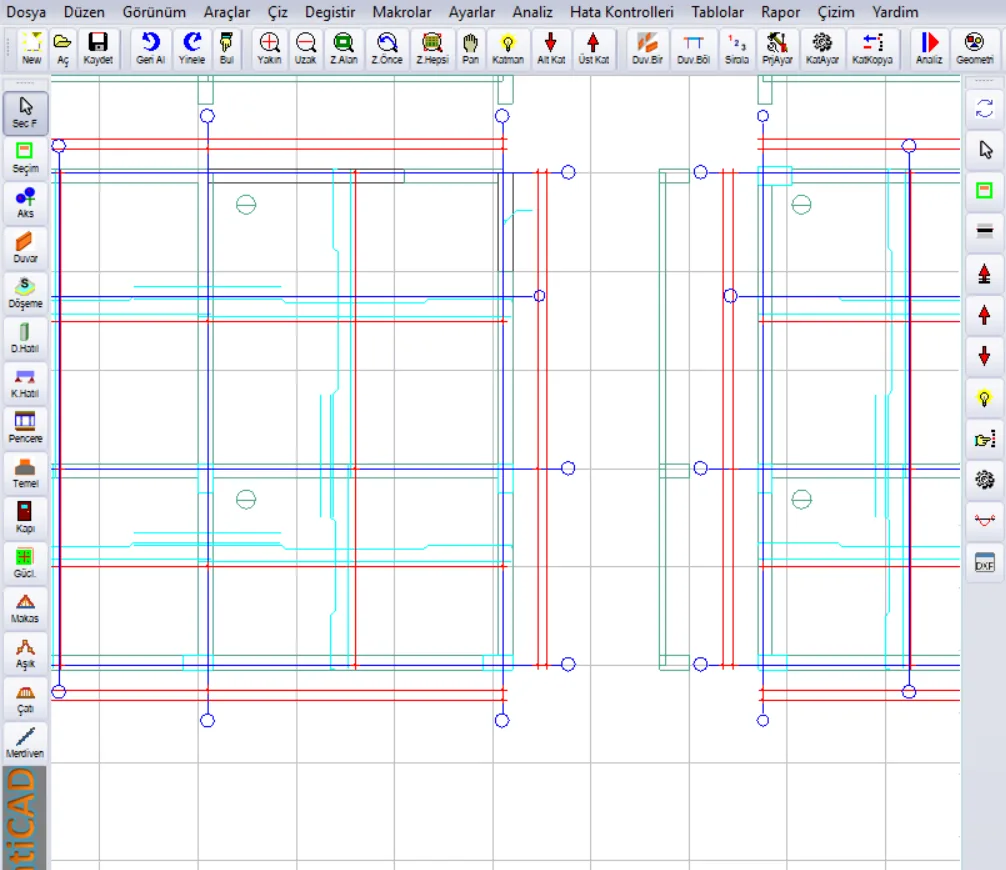
图6 – 放大同一底图:线条、轴线圆圈和圆以图层颜色显示
颜色框有两个选项:
- 图层颜色:每条线采用DXF中图层(或对象)的颜色。
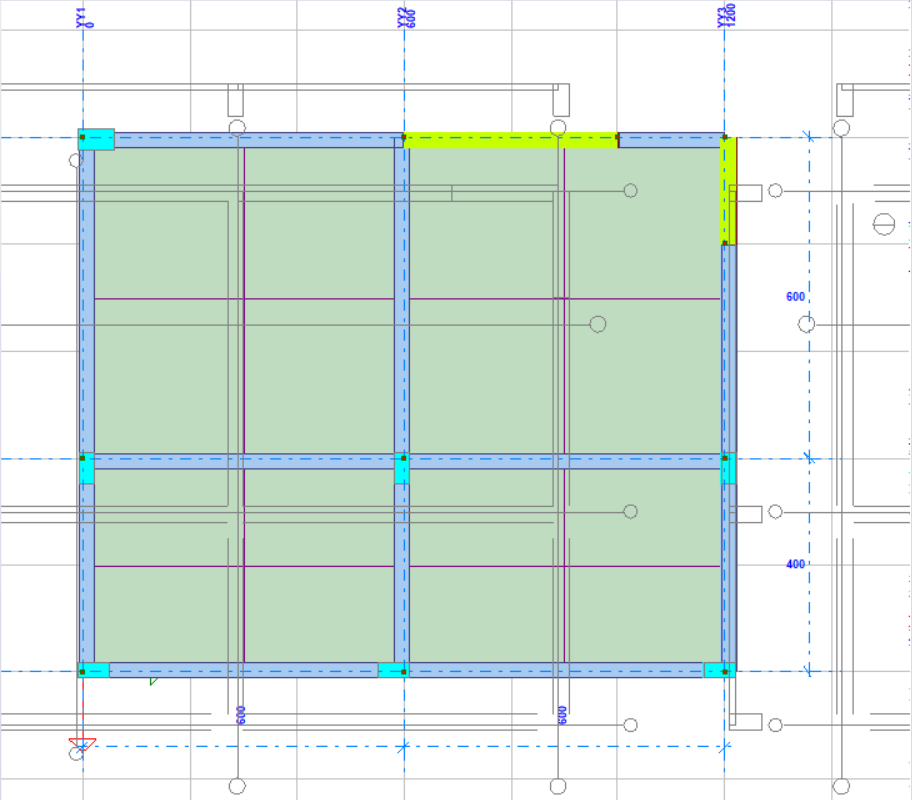
- 单色(灰色):整个底图以灰色绘制。为避免与模型构件的颜色混淆,这通常是最省事的选项。
4.6. 按钮
| 控件 | 作用 |
|---|---|
| 替换该层上原有的底图 | 勾选时(默认),新加载会删除目标楼层上原有的底图。取消勾选,则新图形叠加在原图形之上;这样您可以在同一层放入多个DXF(例如建筑图 + 模板图)。 |
| 加载后适应屏幕 | 加载后调整视图,使整个底图可见。 |
| 加载 | 按窗口设置把所选文件导入目标楼层。如果未选择文件,会先询问文件。 |
| 隐藏 / 显示 | 不删除底图而将其从屏幕上移除或恢复。 |
| 适应屏幕 | 把当前楼层的整个底图显示到屏幕上。 |
| 移除底图 | 经确认后,删除目标楼层(若选“所有楼层”则为所有楼层)上的底图。 |
| 移动(两点) | 按所点击两点之间的差值平移底图(见第5.1节)。 |
| 缩放(两点) | 对底图按比例缩放,使所点击两点之间的长度等于您输入的实际长度(见第5.2节)。 |
| 关闭 | 关闭窗口;底图保持原位。 |
窗口最下面一行显示当前楼层和所有楼层中有多少个底图对象。
5. 将底图与模型对位
如果您是开始新项目,只需加载底图,并直接在其上输入轴线即可。如果是在已有模型上添加底图,或者图纸上并排绘制了多张平面图,则需要使底图与模型重合。
5.1. 两点移动
- 在窗口中点击移动(两点)。屏幕下方会出现“先点击底图上的参考点,再点击模型中的目标点”的提示。
- 在底图上点击一个您熟悉的点(例如 A–1 轴线交点或某个柱角)。光标会吸附到附近的线条端点,该点用黄色方块标记。
- 在模型中点击该点应在的位置(例如模型的 A–1 轴线交点或原点)。
底图被平移,使第一个点移到第二个点上。如果目标楼层是“所有楼层”,该操作将作用于所有楼层的底图。
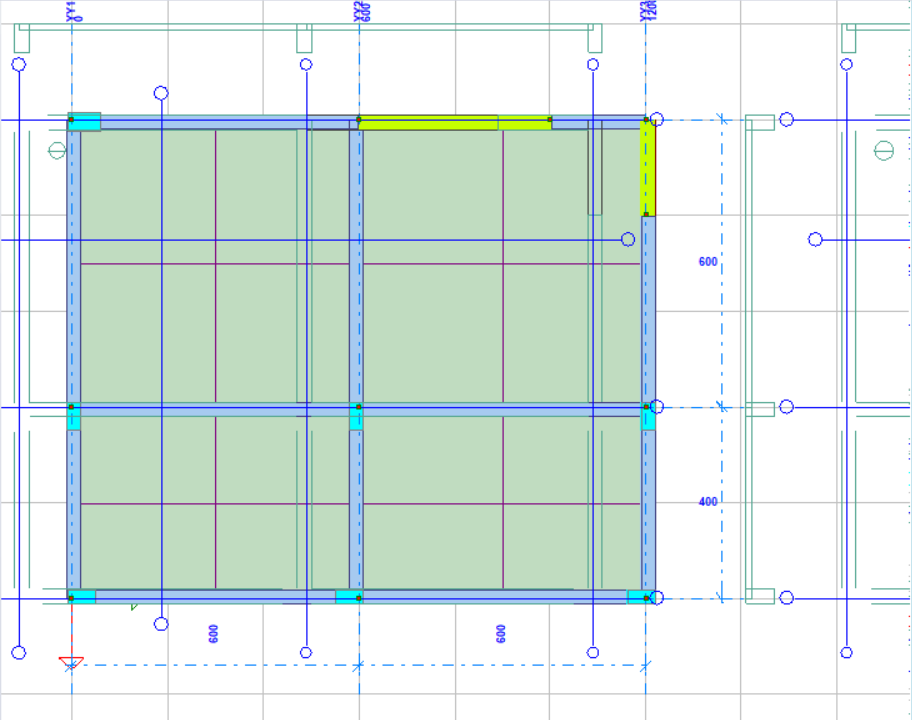
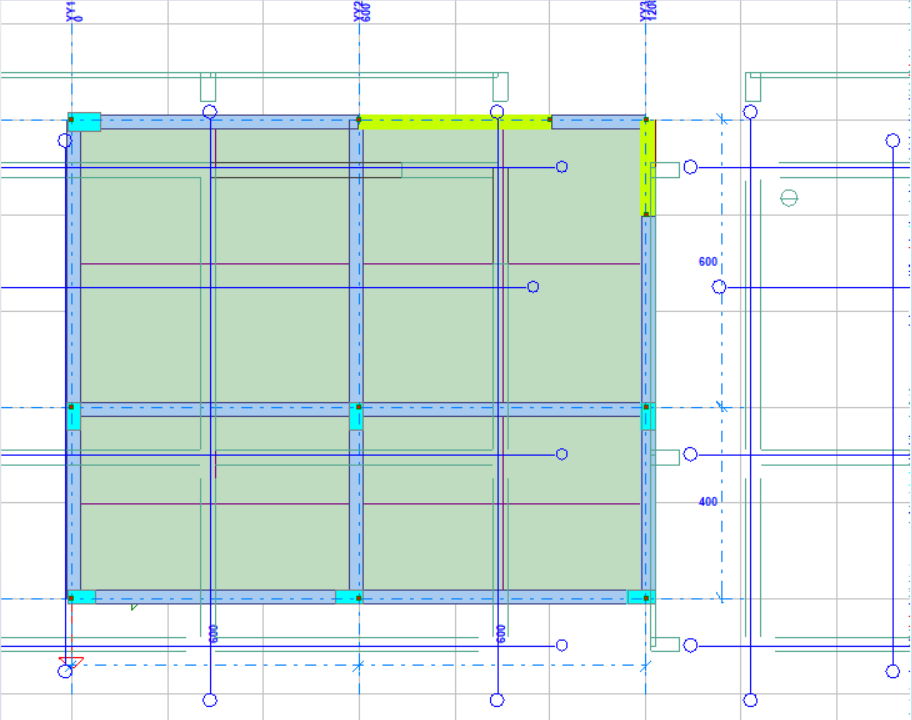
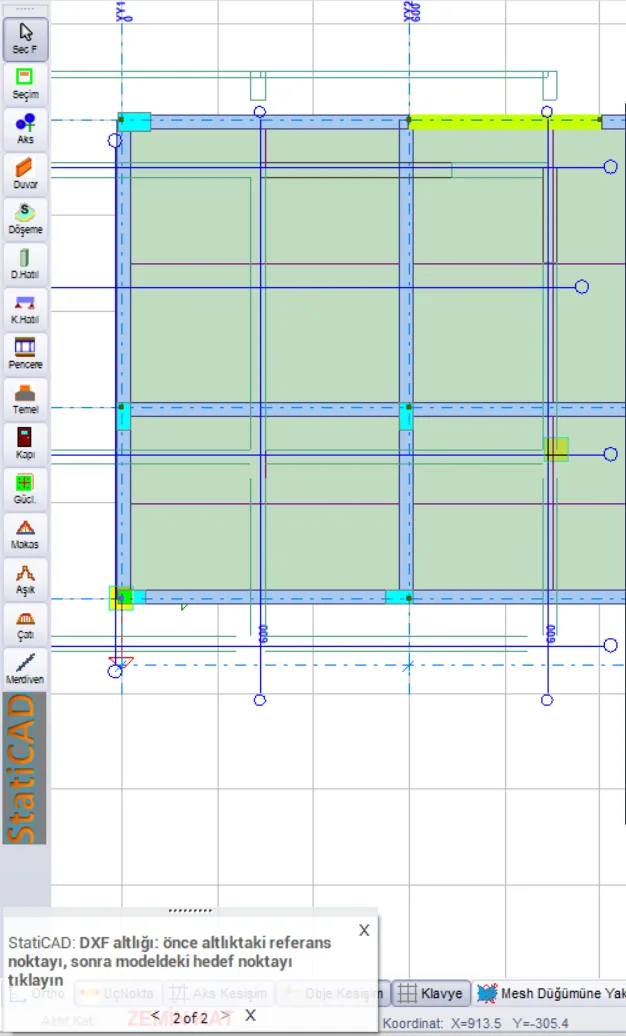
图11 – 移动(两点)过程中:捕捉到的底图端点以黄色方块标记,引导提示在左下角
提示:如果图纸上并排放着几层平面图,可以为每一层加载同一个DXF,并用这种方式把该层平面拉到模型之上。其他平面留在屏幕之外,不影响您的工作;如果不想这样,可以在绘图程序中把DXF按楼层拆开,分别加载。
5.2. 两点缩放
- 在窗口中点击缩放(两点)。
- 在底图上点击您知道实际长度的两个点(例如两条轴线之间、标注了尺寸的一段墙长)。
- 在弹出的框中,以厘米为单位输入这两点之间的实际长度(框中已预填当前测得的长度)。
底图会放大或缩小,使您点击的第一个点保持不动。比例调整好之后,如有需要,再用移动(两点)对位。
注意:缩放比例由您点击的两个点计算得出。请把两点选得尽量远,并捕捉线条端点点击;由较短长度得到的比例推广到整张平面时,误差会被放大。
6. 在底图上建模
- 底图绘制在模型之上;楼板和梁的填充不会遮住底图线条。
- 底图线条不可选择:点击、框选和全选都不会选中底图。这样,在删除、移动或复制模型构件时,不会误碰底图。
- 缩放、平移与模型一起移动底图,比例相同。
6.1. 捕捉端点
底图中线和弧的端点以及圆心,会被加入模型自身的捕捉点。绘制轴线、墙、柱或梁时,把光标靠近底图上的某个角点,该点会以黄色方块标记,点击时会准确落在该点上(图11)。捕捉与程序底部栏中的捕捉模式(端点、轴线交点……)配合使用。
说明:在显示捕捉点标记的情况下,如果屏幕上的底图点超过 300 个,则不绘制底图标记(以免屏幕被占满);捕捉仍然有效,放大后标记也会显示出来。底图被隐藏时,其端点也不会被捕捉。
6.2. 显示、隐藏、移除
- 隐藏 / 显示(窗口)或右键菜单中的显示DXF底图:底图不会被删除,只是不绘制。当模型变得拥挤时,或截取屏幕图像时使用。该设置只在当前会话有效;重新打开项目时,底图为可见。
- 移除底图:把底图从项目中删除。建模完成后移除底图,可以减小项目文件。
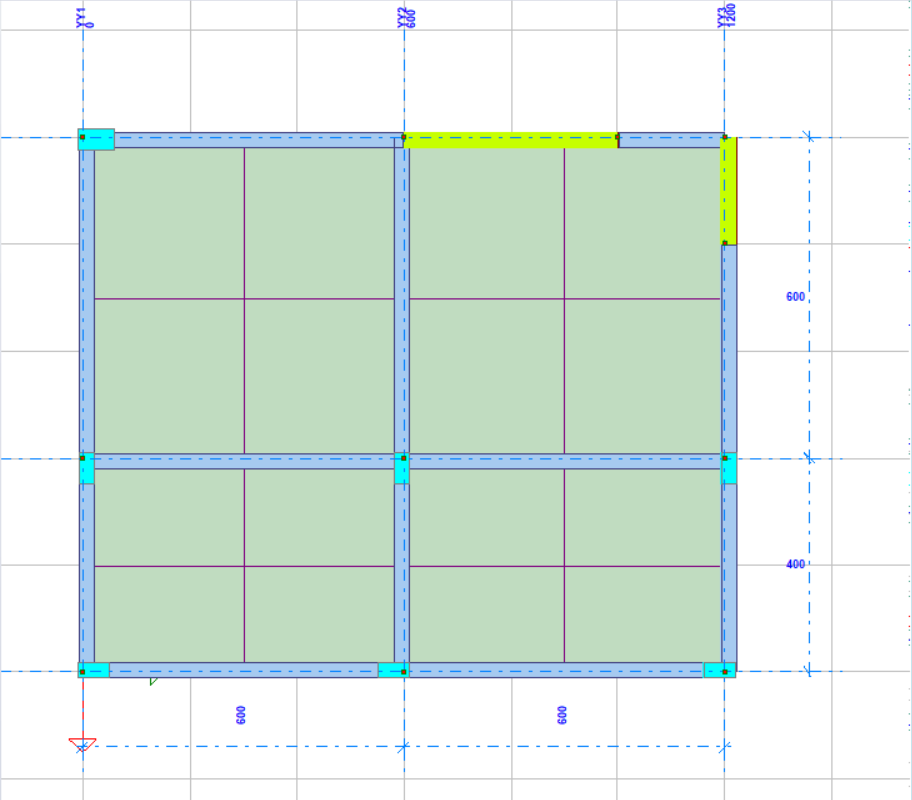
7. 保存与楼层
- 保存项目时,底图会被写入项目文件内部,打开项目时恢复。DXF文件的路径不被保存;之后删除或修改DXF,不会影响项目中的底图。
- 如果DXF有变化,请重新加载:勾选“替换该层上原有的底图”时,新图形会取代旧图形。
- 底图是按楼层的。切换楼层时,您看到的是该层的底图;没有底图的楼层不绘制任何内容。
- 开始新项目时,上一个项目的底图会被清除。
文件大小:底图的每条线都会写入项目,因此大图纸会使文件明显变大:示例中 4668 个对象的图纸会给项目文件增加约 0.75–0.95 MB;如果只选择轴线、圈梁和墙图层(419 个对象),占用的空间约为其十分之一。请关闭不需要的图层,只有确实需要时才使用“所有楼层”。
8. DXF中的哪些内容会被导入?
| DXF 对象 | 是否导入 | 说明 |
|---|---|---|
| LINE(线) | 是 | |
| LWPOLYLINE、POLYLINE | 是 | 直线段作为线,弧线段作为弧 |
| ARC(弧)、CIRCLE(圆) | 是 | |
| ELLIPSE、SPLINE | 是 | 分解为短线段 |
| INSERT(块) | 是 | 展开其内容;包括嵌套、旋转、缩放、镜像和阵列块 |
| DIMENSION(尺寸标注) | 部分 | 导入尺寸线和箭头,不导入标注文字 |
| TEXT、MTEXT(文字) | 否 | 数量显示在信息行中 |
| HATCH(填充) | 否 | 数量显示在信息行中 |
| 图像、三维实体、区域等 | 否 |
支持的文件类型是文本(ASCII)DXF。DWG和二进制(binary)DXF无法读取;此时程序会给出提示,要求您在绘图程序中将文件另存为ASCII DXF。
9. 准备DXF文件的建议
- 在AutoCAD中选择另存为 → AutoCAD DXF(例如 AutoCAD 2000/2004/2010 DXF);不要勾选“binary”选项。
- 了解图形的单位(mm / cm / m)。如果不确定,可测量一个轴线间距。
- 尽可能把每一层的平面图保存为单独的DXF,并把其中一个轴线交点移到图形的 (0,0) 点;这样底图一加载就与模型重合。
- 在图形中关闭不必要的图层(家具、填充、景观、尺寸),或在加载时从列表中取消勾选。
- 外部参照(XREF)不会进入DXF;请先把它们绑定(bind)到图形中。
- 对于非常详细的图纸(数万条线),只导入显示承重体系的图层,既能让屏幕也能让文件更轻。
10. 常见情况
| 情况 | 原因 / 解决办法 |
|---|---|
| 已加载但屏幕上什么也看不到 | 底图可能离模型很远:点击适应屏幕。如果仍然没有,底图可能被隐藏(显示),或加载到了其他楼层;请查看窗口最下面一行中的数字。 |
| 底图相对于模型太大或太小 | 绘图单位选错了。请用正确的单位重新加载,或使用缩放(两点)。 |
| 底图比例正确但与模型不重合 | 用移动(两点)对位;或者勾选“把图形左下角移到原点”并设置偏移后重新加载。 |
| 提示“所选图层中没有可导入的对象” | 图层列表中没有勾选任何图层,或者勾选的图层中只有文字/填充。 |
| 提示无法读取文件 | 文件是DWG或二进制DXF。请在绘图程序中重新另存为ASCII DXF。 |
| 文字和填充没有出现 | 文字和填充不会被导入(第8节)。对于轴线名称,会导入轴线圆圈和线条。 |
| 无法选中并删除底图线条 | 底图被特意设为不可选择。请用移除底图删除整个底图;如果不想要其中一部分,请取消勾选相应图层后重新加载。 |
| 右键菜单中没有DXF行 | 您点击的是某个构件;请在空白区域右键,或使用文件 → 加载DXF底图...。 |
| 项目文件变得很大 | 减少图层后重新加载;建模完成后移除底图。 |