变截面梁的定义
本文分步介绍如何在 StatiCAD 中定义和绘制沿长度方向截面变化的(nonprismatic)梁,以及如何修改其属性。预制结构的其他工具请参见预制结构的建模一文。
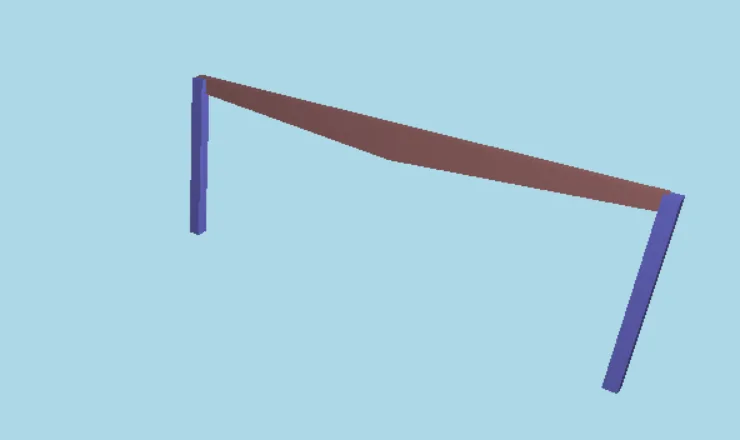
图 1 – 示例:支承在两根柱上的 15 m 变截面梁,三维视图(截面逐段绘制:端部 30/50,中部 30/110)
1. 关于本文
本文分步说明如何在 StatiCAD 中定义沿长度方向截面变化的梁。整个流程分为五步:
- 打开截面库窗口(第 3 节);
- 将梁端部和中部的截面定义为等截面(第 4 节);
- 由这些截面生成变截面(Nonprismatic)(第 5 节);
- 用变截面绘制梁(第 6 节);
- 必要时修改梁或定义的属性(第 7 节)。
说明以一个示例进行:跨度 15 m、端部 30/50、中部 30/110 cm 的钢筋混凝土屋面梁。截面自梁的顶标高向下延伸:由于两端标高相同,上边缘为直线,下边缘向跨中逐渐降低。端部截面名为 KU30x50,中部截面名为 KO30x110,变截面名为 CATI-DK。
适用于哪些版本?变截面定义在 StatiCAD 的所有版本中均可使用。
预制结构的其他工具(预制截面模板、连接、短牛腿、吊车)以及变截面的刚度计算,在预制结构的建模一文中介绍。
2. 什么是变截面?
变截面梁在两个节点之间按单根杆件建模。截面从梁的一端向另一端变化;分析按这一实际变化建立刚度。屋面桁架梁、加腋梁以及高度变化的预制梁都是典型的例子。无需把梁分成若干短的等截面段并为每段分别指定截面。
图 2 – 示例梁的变截面定义:两段,端部截面 → 中部截面 → 端部截面。截面自梁的顶标高向下延伸。示意图。
上边缘倾斜(双坡)的屋面梁:程序中截面总是自梁的顶标高向下延伸;单根梁的上边缘是两端标高之间的一条直线。要模拟上边缘向屋脊升高、下边缘水平的梁,请在屋脊处把梁分为两根梁,通过左顶标高 / 右顶标高为每半根梁设置坡度(例如端部为 0,屋脊处为 +60 cm),并指定只有一段的变截面(例如 KU30x50 → KO30x110)。由于高度增加了 60 cm,下边缘保持水平。
2.1 分段
变截面由一个或多个分段组成。每段有一个起始截面、一个终止截面和一个长度。各段从梁的第 1 端向第 2 端依次排列。在段内,截面从起始截面平滑过渡到终止截面。
- 起始截面和终止截面必须是截面库中已保存的等截面:多边形截面或预制模板截面。一个变截面不能作为另一个变截面的分段。
- 通常,一段的终止截面就是下一段的起始截面。因此,双坡梁由两段定义:KU30x50 → KO30x110 和 KO30x110 → KU30x50。
- 截面保持不变的区段,用起始截面与终止截面相同的一段表示(例如 KU30x50 → KU30x50)。
2.2 长度类型
表 1 – 长度类型
| 类型 | 长度列的含义 |
|---|---|
| Variable(比例) | 无量纲权重。从梁长中扣除 Absolute 段后,剩余长度按这些权重分配给 Variable 段。1 和 1 或 2 和 2 的结果相同:两个等长的段。 |
| Absolute(绝对) | 段的长度,单位为 cm。即使梁长改变,该段长度也保持不变。 |
例如,若要求两端各有 50 cm 的等截面区段,则输入四段:KU30x50 → KU30x50(50,Absolute)、KU30x50 → KO30x110(1,Variable)、KO30x110 → KU30x50(1,Variable)、KU30x50 → KU30x50(50,Absolute)。在 15 m 的梁中,中间两段各为 (15 − 1) / 2 = 7 m。若将同一定义指定给 12 m 的梁,中间各段会自动变为 5.5 m。
总长度:各段长度之和总是按比例缩放到梁长。如果定义仅由 Absolute 段组成且其总和与梁长不同,各段会按比例伸长或缩短。如果 Absolute 段的总和超过梁长,Variable 段的长度取为零。对于要用于不同长度梁的定义,请优先采用 Variable 类型。
2.3 刚度变化
EI33 变化(EI33 Variation)和 EI22 变化(EI22 Variation)两列确定抗弯刚度在段内的变化方式。EI33 对应梁在竖向平面内(强轴)的弯曲,EI22 对应水平面内(弱轴)的弯曲。面积、扭转常数和剪切面积始终线性变化。
表 2 – 刚度变化选项
| 选项 | 线性变化的量 | 何时采用? |
|---|---|---|
| Linear | I | 截面在该轴方向的尺寸不变,另一尺寸变化。示例中的 EI22:宽度不变(30 cm),I22 = h·b³/12 随高度线性增大。 |
| Parabolic | √I | 翼缘起主导作用的 I 形截面,高度变化(I 约随 h² 增大)。 |
| Cubic | ∛I | 宽度不变、高度线性变化的矩形截面。示例中的 EI33:I33 = b·h³/12。 |
端部截面的 I 值在任何情况下都精确吻合;该选项只影响中间值。如果不确定,对截面高度变化的轴选择 Cubic(实心截面)或 Parabolic(I 形截面),对高度不变的轴选择 Linear。
3. 第 1 步 – 打开截面窗口
截面在杆件截面特性窗口中定义。该窗口从梁属性窗口打开:
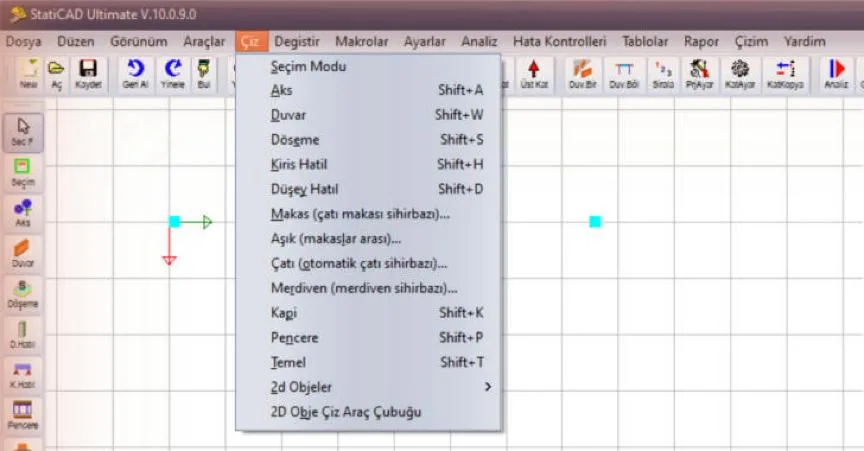
- 在菜单中选择绘制 › 梁-圈梁(快捷键 Shift+H,或左侧的 K.Hatıl 按钮)。
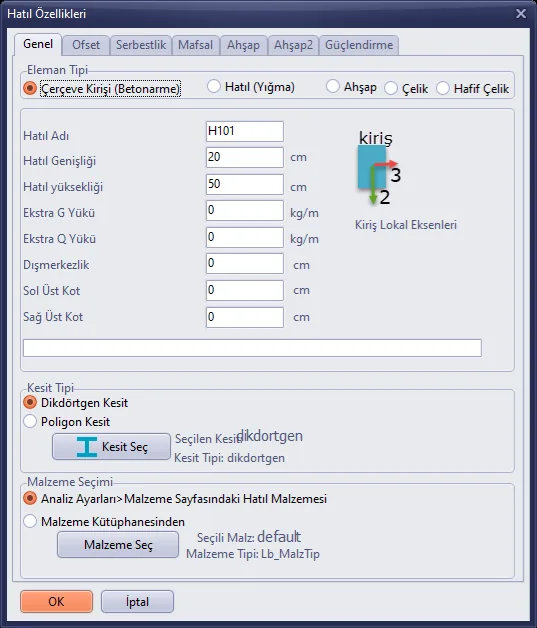
- 在弹出的圈梁属性窗口中,将构件类型选为框架梁(钢筋混凝土)。
- 点击截面类型组中的选择截面按钮。
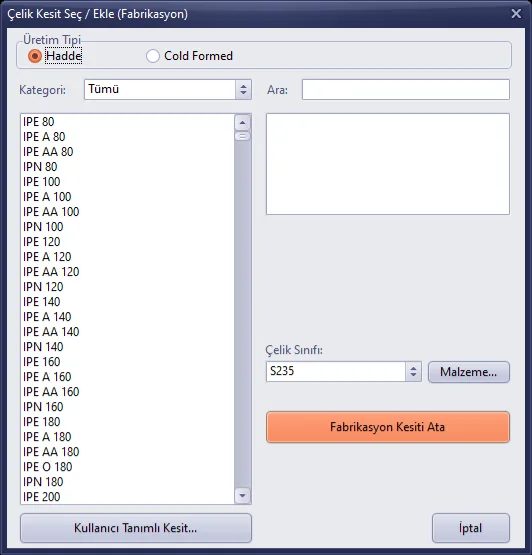
- 首先打开的是加工制作钢型材窗口。点击左下角的用户自定义截面...按钮。
杆件截面特性窗口显示两个列表:
- 已保存的杆件截面(中间):截面库。其中的截面可在所有项目中使用。
- 项目中使用的杆件截面(右侧):本项目中使用的截面。截面库中的截面被指定给构件时,会自动复制到该列表中;对于变截面,其各段截面也一并复制。
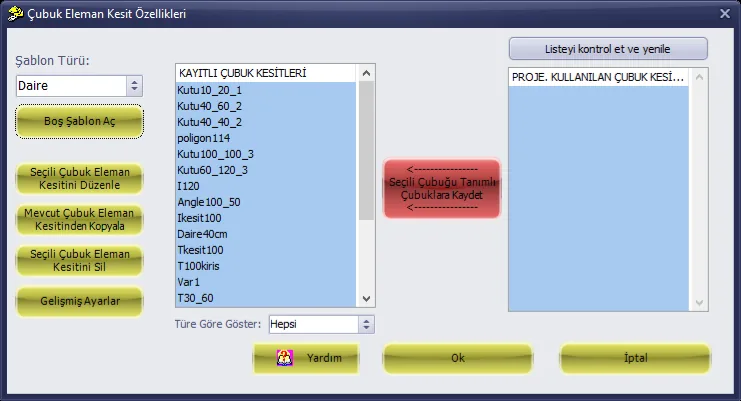
图 6 – 杆件截面特性
表 3 – 窗口中的按钮
| 按钮 / 框 | 功能 |
|---|---|
| 模板类型 + 打开空模板 | 打开所选类型的新截面定义(Poligon、Nonprismatic、Precast I …)。 |
| 编辑所选杆件截面 | 在其自身的编辑器中打开列表中所选的截面(第 7.2 节)。 |
| 从现有杆件截面复制 | 生成所选截面的副本(第 7.3 节)。 |
| 删除所选杆件截面 | 从截面库中删除所选截面。 |
| 按类型显示 | 按类型筛选截面库列表(例如仅显示 Nonprismatic)。 |
| Ok | 将列表中所选的截面指定给构件并关闭窗口。 |
4. 第 2 步 – 定义端部截面和中部截面
变截面各段中要使用的截面须先定义为等截面。示例中需要两个截面:KU30x50 和 KO30x110。对每个截面:
- 在模板类型列表中选择 Poligon(多边形)。
- 点击打开空模板。Polygon 窗口随即打开。
预制模板截面(Precast I、Trapezoidal …)同样可以用作分段截面;其定义见预制结构的建模一文的第 2 节。
4.1 名称与材料
在截面参数选项卡的名称行中输入截面名称(KU30x50)。通过选择材料选择材料;示例中为 C14 B420C 钢筋混凝土。基点和角度可以留空(0)。
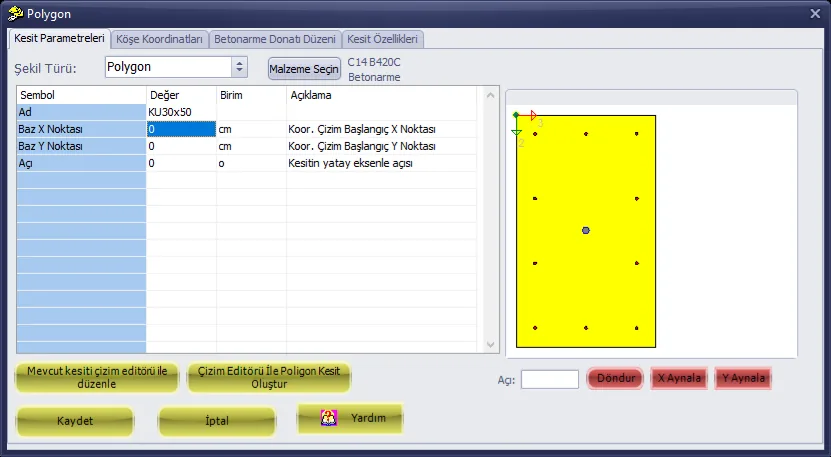
图 7 – 截面参数:名称与材料
4.2 角点坐标
在角点坐标选项卡的 n 框中输入角点数(4),在表格中输入各角点的 X、Y 坐标(cm),然后点击从表格获取角点坐标。预览随即更新。KU30x50 的角点为 (0, 0)、(30, 0)、(30, 50)、(0, 50);KO30x110 的角点为 (0, 0)、(30, 0)、(30, 110)、(0, 110)。
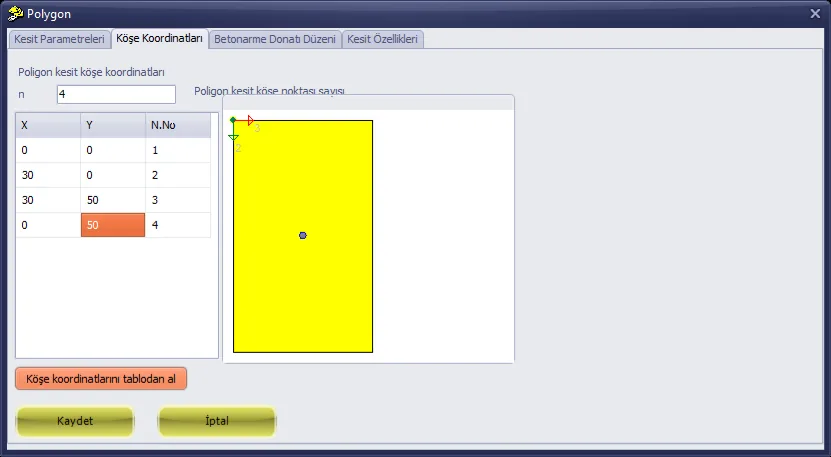
图 8 – 角点坐标(KU30x50)
角点顺序:设计中的中间截面,是将端部截面的角点按序号一一对应生成的:起始截面的第 1 个角点向终止截面的第 1 个角点移动。请以相同的角点数和相同的顺序(从同一角点开始、沿同一方向环绕)输入一段的两个截面。示例中两个截面都从 (0, 0) 角点开始,并沿同一方向环绕。如果角点数不同,多出的角点会被忽略。
4.3 配筋布置
在钢筋混凝土配筋布置选项卡中输入保护层,然后点击自动计算配筋布置。钢筋线(根数、直径、起点和终点坐标)会写入表格并在预览中显示。也可以手动输入钢筋线。
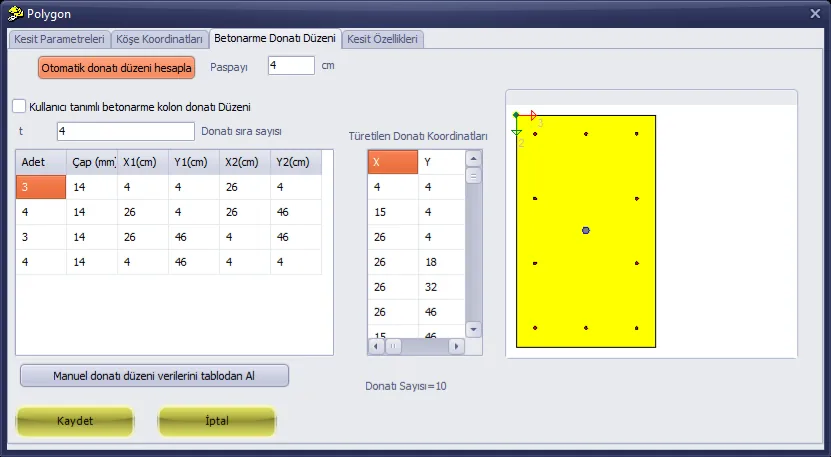
图 9 – 自动配筋布置
必须定义配筋布置:变截面钢筋混凝土梁的配筋根据各段截面的配筋布置计算。对于等截面多边形梁,若配筋布置为空,分析会自行生成;对于变截面则不会。若任一段截面没有配筋布置,该梁不进行设计,分析会给出警告(第 9 节)。钢筋线与角点一样按序号对应;请在两个截面中按相同的顺序建立钢筋线。对于形状相同的截面,自动布置会自然保持这一顺序。
4.4 保存
点击保存。截面即加入截面库列表。对 KO30x110 重复相同的步骤。
空模板可能显示上一个截面:打开空模板可能会以上一个多边形的角点和配筋打开 Polygon 窗口。转到第二个截面时,请检查名称、n 和角点表格,点击从表格获取角点坐标,并重新计算配筋布置。
5. 第 3 步 – 定义变截面
5.1 打开编辑器
在模板类型列表中选择 Nonprismatic,然后点击打开空模板。变截面定义(Nonprismatic Section Definition)窗口随即打开。
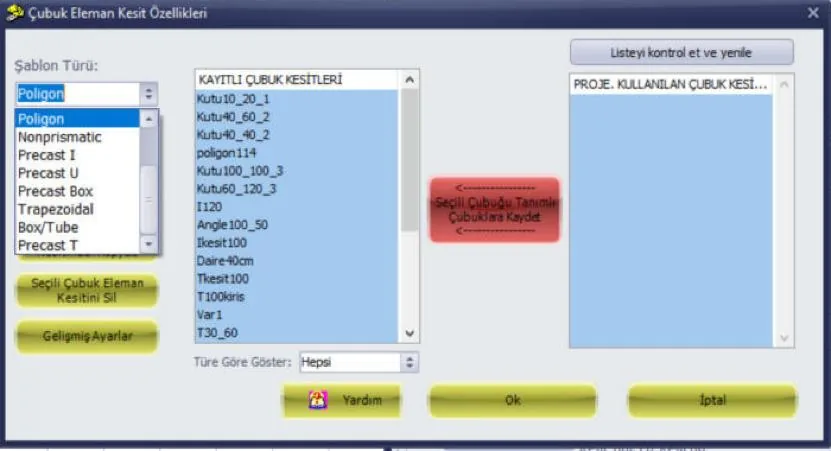
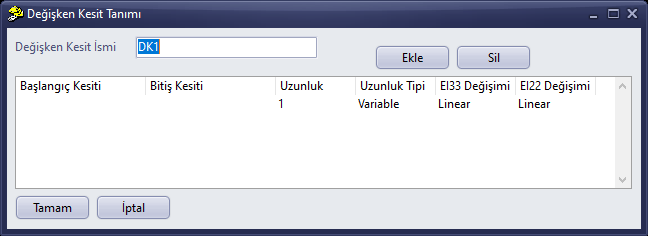
图 11 – 变截面定义:新定义
新定义以一个尚未使用的名称(DK1、DK2 …)和一行默认值打开:长度 1,Variable,Linear,Linear。起始截面和终止截面为空。
5.2 输入分段
- 在变截面名称(Section Name)框中输入名称:CATI-DK。
- 点击第 1 行的起始截面(Start Section)单元格,在弹出的列表中选择 KU30x50。该列表显示截面库中的截面。
- 在终止截面(End Section)单元格中选择 KO30x110。
- 在长度(Length)单元格中输入 1(小数分隔符可以是句点,也可以是逗号)。长度类型(Length Type)保持为 Variable。
- 将 EI33 变化设为 Cubic,EI22 变化设为 Linear(第 2.3 节)。
- 点击添加(Add)新增第二行,并输入 KO30x110 → KU30x50、1、Variable、Cubic、Linear。
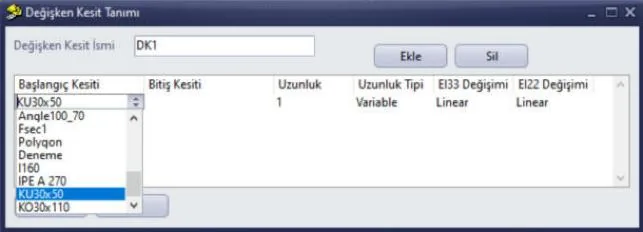
图 12 – 从列表中选择起始截面
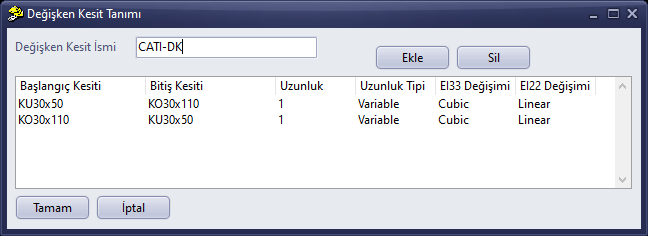
图 13 – 示例的完整定义
表 4 – 示例定义(CATI-DK)
| 行 | 起始截面 | 终止截面 | 长度 | 长度类型 | EI33 | EI22 |
|---|---|---|---|---|---|---|
| 1 | KU30x50 | KO30x110 | 1 | Variable | Cubic | Linear |
| 2 | KO30x110 | KU30x50 | 1 | Variable | Cubic | Linear |
添加会在末尾追加一行默认值。删除(Delete)删除所选行;定义中至少保留一行,最后一行不能删除。
5.3 确定与检查
点击确定(OK)。保存前会进行以下检查;如有问题会弹出消息,窗口保持打开,您可以修改后再次点击确定:
- 名称不能为空,也不能与截面库中其他截面的名称相同。
- 至少应有一段。
- 每段的起始截面和终止截面都必须是截面库中已保存的非变截面。
- 每段的长度必须是大于零的数。
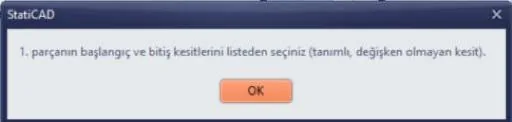
图 14 – 未选择截面的分段的提示消息
保存时还会计算该定义的等效等截面特性(面积、惯性矩、扭转常数、剪切面积):即按各段长度加权的端部截面平均值。自重和质量由这一平均面积求得(第 8 节)。而梁的刚度并非按平均值,而是按实际的截面变化建立。
保存后,该定义显示在截面库列表中。如果在按类型显示框中选择 Nonprismatic,列表将只显示变截面。
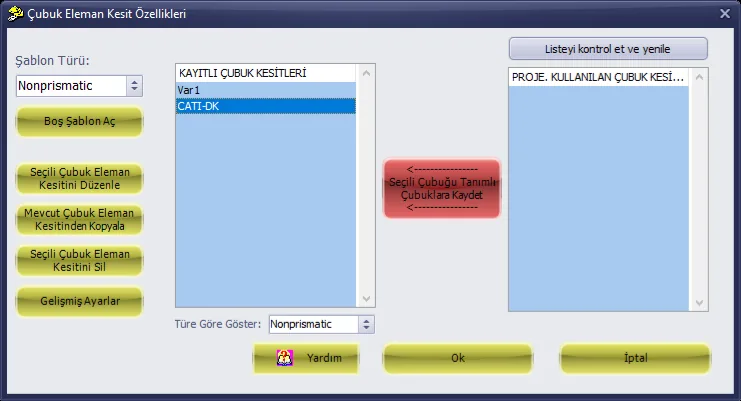
图 15 – 截面库中的变截面
6. 第 4 步 – 绘制梁
6.1 选择截面
- 在杆件截面特性窗口的截面库列表中选择 CATI-DK。
- 点击 Ok。窗口关闭,返回圈梁属性窗口。
圈梁属性中的多边形截面会自动勾选。所选截面显示为 CATI-DK,截面类型显示为 Nonprismatic。
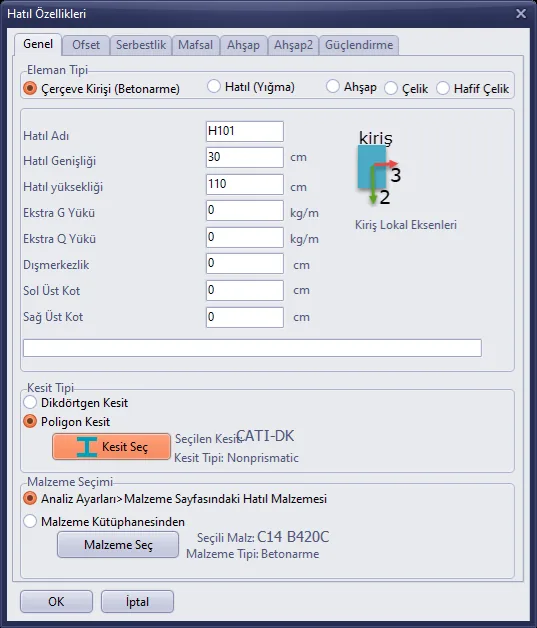
图 16 – 已指定变截面的梁属性
- 圈梁宽度和圈梁高度框由截面自动填入。对于变截面,这两个值是第 1 段终止截面的尺寸(示例中为 KO30x110 → 30 / 110)。梁在平面图中按此宽度绘制;而分析和设计采用变截面的实际变化。
- 左顶标高和右顶标高是梁端的标高,与截面变化无关。
- 材料选择组中的选项不会改变;梁的材料由该组确定。
点击 OK。
6.2 绘制与截面变化方向
在平面图中点击梁的两端。梁即被绘制并显示在三维视图中(图 1)。三维视图按段绘制截面,每段采用其自身的起始截面和终止截面;主界面中的三维视图与三维视图窗口采用相同的规则。要以相同的属性绘制其他梁,可继续点击。
截面变化方向(第 1 端 → 第 2 端):定义第 1 行的起始截面位于梁的第 1 端(属性窗口中左顶标高对应的一端),最后一行的终止截面位于第 2 端(右顶标高对应的一端)。哪一端是第 1 端,由梁的位置而非绘制方向决定:对于 X 方向的梁和斜梁,X 较小的一端为第 1 端;对于 Y 方向的梁,Y 较大的一端(平面图中位于下方的一端)为第 1 端。
对于示例这样的对称截面变化,方向无关紧要。对于不对称的截面变化(例如单坡梁),请在三维视图中检查方向:截面变化自第 1 端开始逐段绘制。如果方向相反,请另建一个定义,把各段的顺序以及起始/终止截面颠倒过来。
7. 第 5 步 – 修改属性
7.1 修改梁的截面
要为已绘制的梁指定变截面或修改其截面:
- 右键点击梁,选择修改 <名称> 梁(圈梁)特性(示例中为 HB01 Kiriş Hatıl Özellik Değiştir)。
- 在圈梁属性窗口中,通过选择截面 › 用户自定义截面...打开截面窗口。
- 选择新截面并点击 Ok,然后在属性窗口中点击 OK。
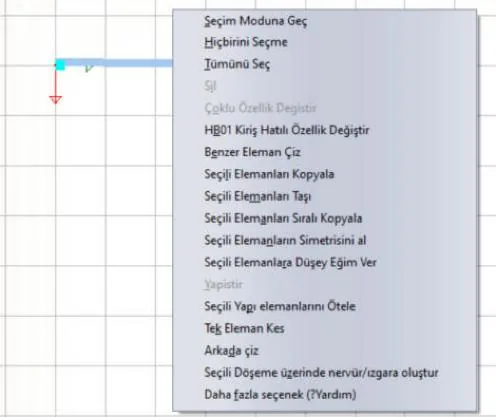
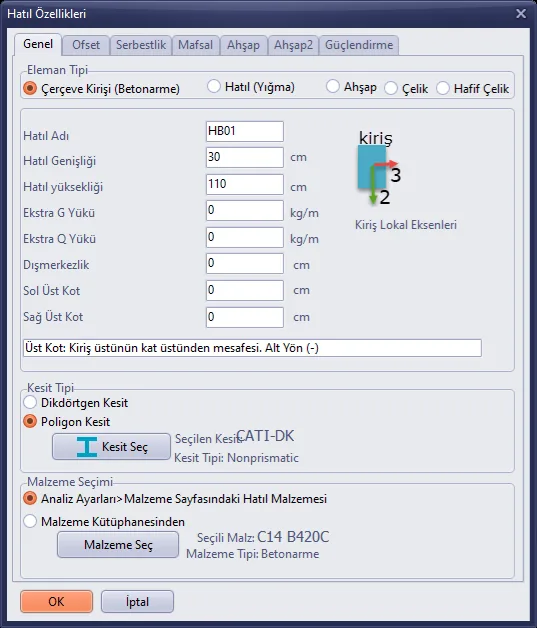
要把梁恢复为等截面,请勾选矩形截面并输入尺寸,或选择另一个多边形截面。如果选中了多根梁,右键菜单中的批量属性修改会为所有选中的梁打开同一个窗口。
7.2 编辑定义
要修改变截面的分段、长度或刚度变化:
- 打开杆件截面特性窗口(第 3 节),在截面库列表中选择该定义(CATI-DK)。
- 点击编辑所选杆件截面。编辑器随即打开,并显示该定义的各行。
- 修改各行,必要时使用添加 / 删除,然后点击确定。
- 用 Ok 关闭截面窗口。
修改会作用于所有梁:该定义由所有使用它的梁共用;编辑会同时改变所有这些梁。若只想修改部分梁,请复制该定义(第 7.3 节),并把副本指定给这些梁。
编辑时不要修改定义的名称:梁通过名称查找截面;名称改变后,仍使用旧名称的梁将失去截面。如需新名称,请建立副本,并将新截面指定给梁。
要使修改进入项目,请用 Ok 关闭截面窗口,然后重新运行分析。
如果修改了分段截面:如果编辑了用作分段的截面(例如 KO30x110),则所有使用该截面的变截面都会按新截面计算刚度并进行配筋设计。而用于计算自重的等效面积是在保存变截面定义时计算的:修改分段截面后,请通过编辑所选杆件截面 › 确定重新保存该变截面。
7.3 复制与删除
- 从现有杆件截面复制会连同所有分段生成所选定义的副本。请为副本指定一个新名称。
- 删除所选杆件截面会从截面库中删除该定义。用作某个变截面分段的截面不能删除;程序会要求您先修改或删除该定义(第 9 节)。
8. 分析与设计
变截面梁无需另行设置;分析、SAP2000 导出、设计和绘图会自动采用变截面。
8.1 有限元模型
- 刚度:在有限元模型中,梁是一根变截面杆件。刚度矩阵和固端力通过沿截面变化积分求得(参见预制结构的建模,第 3 节)。杆件轴线是两个端节点之间的直线;截面特性沿该轴线变化。
- 被分段的梁:梁在模型中可能因中间节点或楼板网格而被分为多段。此时,每个子单元取截面变化中其自身位置处的那一部分。
- 自重:梁的总自重按等效平均面积求得(示例中为 (0.15 + 0.33) / 2 = 0.24 m²),并按截面面积比例分配给各有限元分段:较深的区段承担更多荷载。与矩形梁一样,总量按梁轴线长度和材料的单位质量计算(示例中为 0.24 m² × 15 m × 2500 kg/m³ = 9.0 t = 88.3 kN)。
- 质量:单元质量矩阵按各分段自身的面积建立。
旧项目:在 V.10.1.0.0 之前的版本中,变截面的等效面积不保存到文件中,并且这些版本中变截面梁的自重和质量不参与分析。打开这样的项目时,这些数值会在首次使用时自动计算。对于含有变截面梁的旧项目,请重新运行分析并复核结果。
8.2 钢筋混凝土设计
- 配筋:受弯钢筋在三个截面处计算:左端、跨中和右端。这些截面由各段截面的角点和钢筋线插值生成;因此必须为各段截面定义配筋布置(第 4.3 节)。
- 受弯承载力 Mr:在六个位置(左、右支座的上部/下部,跨中的下部/上部)按截面的实际轮廓和所选钢筋计算:TS 500 等效矩形应力块(0.85·fcd,深度 k1·c)在多边形范围内截取,钢筋为理想弹塑性,N = 0。设计弯矩超过 Mr 时给出错误。
- 受剪:采用与矩形梁相同的方法。高延性和混合延性时采用能力设计剪力 Ve = Vdy + (Mpi + Mpj) / ℓn(Mp = 1.4·Mr,两个方向);有限延性时采用 Vd。加密区按两个端部截面中较不利者(高度和腹板宽度最小)计算,中间区按跨中截面计算;加密区长度 2·h 按端部较大的高度取值。
- 验算:Ve(Vd)≤ 0.85·bw·d·√fck;有限延性时另需 Vd ≤ 0.22·bw·d·fcd;Vr ≥ Ve;受剪所需箍筋间距 ≥ 50 mm;Md ≤ Mr。不满足的条件会作为错误写入梁的报告行和项目检查清单(第 9 节)。
详见预制连接设计一文的第 3 节。
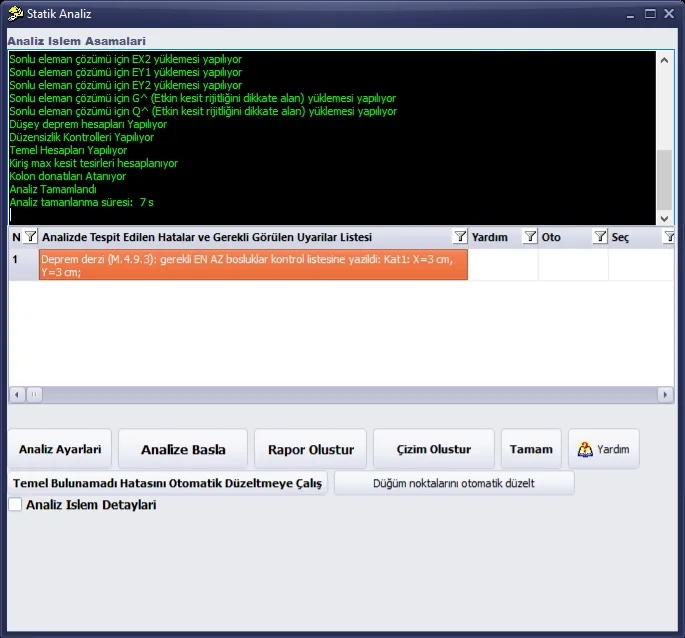
图 19 – 示例的分析:由于各段截面均已定义配筋布置,没有与变截面有关的警告(列表中只有抗震缝信息)
8.3 展开图与截面图
在梁展开图中,梁的下边缘沿截面变化绘制为折线(h(x))。箍筋按其所在位置的高度绘制,下部直筋平行于下边缘绘制;直筋的弯钩长度取自端部截面高度。截面图在展开图中 A-A 剖切符号所在的站点处生成:截面轮廓和钢筋点由各段截面插值求得,标注文字中给出该站点距左轴线的距离以及变截面的名称。剖切符号也按该点处的高度绘制。
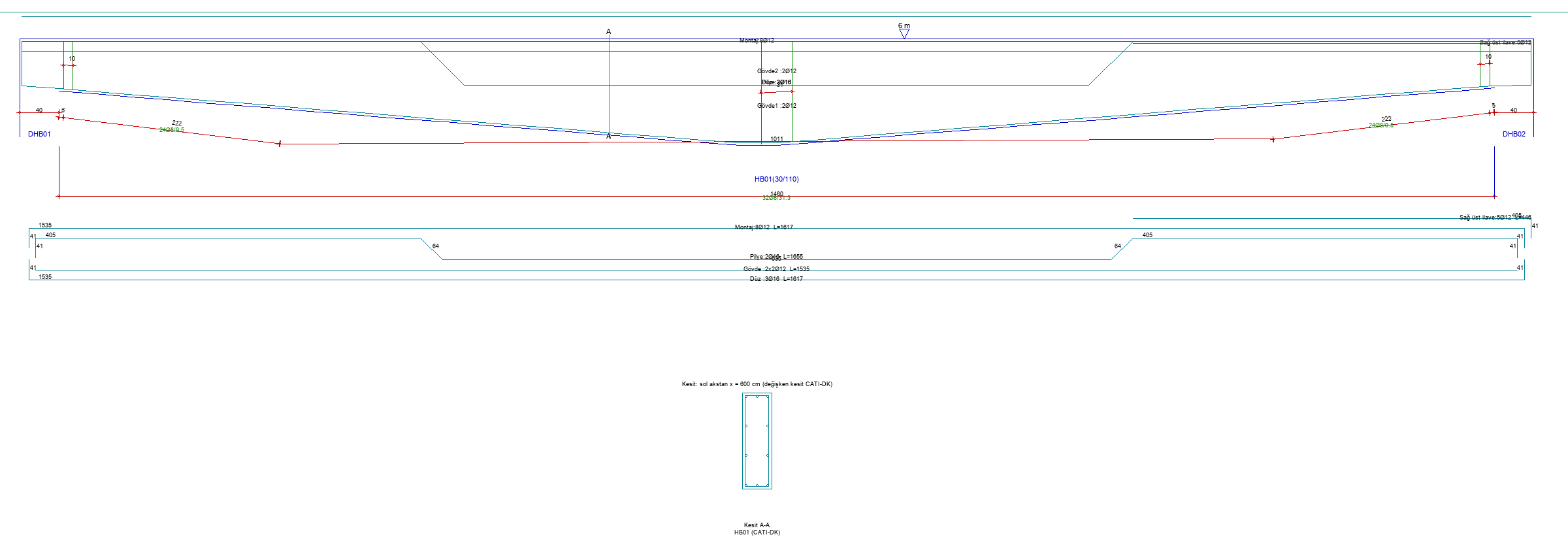
图 20 – 示例梁的展开图和 A-A 截面(距左轴线 600 cm,h ≈ 98 cm)
8.4 与 SAP2000 的对比验证
示例框架(两根 40/40 柱,h = 6 m,15 m 变截面梁)已在 SAP2000 v27 中采用 SAP 自身的变截面(Nonprismatic)定义独立建立,并对结果进行了比较(轴线偏移关闭;SAP 中的自重按实际面积分布施加,其总量调整为与 StatiCAD 相等;模态分析中有效截面系数梁取 0.35、柱取 0.70):
表 5 – StatiCAD / SAP2000 对比(G 荷载工况与模态)
| 量 | StatiCAD | SAP2000 | 差异 |
|---|---|---|---|
| 梁端弯矩(kNm) | −43.41 | −43.22 | 0.4% |
| 跨中弯矩(kNm) | 142.73 | 143.01 | 0.2% |
| 跨中挠度(mm) | 5.03 | 5.11 | 1.7% |
| TX (s) | 0.381 | 0.382 | 0.3% |
| TY (s) | 0.584 | 0.585 | 0.1% |
9. 警告与错误消息
表 6 – 消息与处理方法
| 位置 | 消息 | 处理方法 |
|---|---|---|
| 编辑器,确定 | 截面名称不能为空。 | 输入名称。 |
| 编辑器,确定 | 已存在同名截面:<名称> | 换一个名称。 |
| 编辑器,确定(编辑已没有分段的旧定义时) | 请至少定义一段(添加)。 | 用添加新增一行并填写。 |
| 编辑器,确定 | 请从列表中选择第 N 段的起始截面和终止截面(已定义的非变截面)。 | 从列表中选择单元格内容。如果截面库中没有该截面,请先定义(第 4 节)。 |
| 编辑器,确定 | 第 N 段的长度必须是大于零的数。 | 修改长度。 |
| 选择柱 / 立柱截面时 | 变截面(Nonprismatic)只能指定给梁。请为柱 / 立柱选择等截面。 | 为柱指定等截面。 |
| 删除截面时 | <截面> 截面被用作 <定义> 变截面的分段;请先修改或删除该定义。 | 先修改或删除该变截面定义。 |
| 分析警告列表 | 警告:N 根变截面(Nonprismatic)梁的截面变化无法解析(…);这些梁在分析中按等截面处理。… 梁(楼层:名称):… | 打开列表中所列梁的截面定义;检查各段截面是否存在于截面库中、长度是否有效。重新运行分析。 |
| 分析警告列表 | <梁> 多边形/变截面梁的配筋布置无法解析;请在截面编辑器中定义钢筋混凝土配筋布置 | 在每个分段截面中建立配筋布置(第 4.3 节)。重新运行分析。 |
| 梁的报告行和项目检查 | … 设计弯矩 Md=… kNm 超过按所选钢筋计算的受弯承载力 Mr=… kNm | 增加钢筋或加大截面。 |
| 梁的报告行和项目检查 | … 剪力 … 超过 0.85*bw*d*sqrt(fck)=… kN 的上限(TBDY 第 7.4.5.4 条);有限延性时另有 0.22*bw*d*fcd 上限(TS 500 8.1.5) | 加大截面(特别是端部截面高度或腹板宽度)。 |
| 梁的报告行和项目检查 | … 支座区抗剪承载力 Vr=… kN 小于设计剪力 … kN;或所需箍筋间距小于 50 mm | 增大箍筋直径 / 肢数或加大截面。 |
10. 限制与提示
- 仅限梁:变截面不能指定给柱和立柱。
- 平面图中的宽度取自第 1 段的终止截面(第 6.1 节)。
- 报告:报告的截面信息中只显示变截面的第一段。
- 自重总量:在混合使用 Absolute 段和 Variable 段的定义中,等效平均面积是近似值,因为 Variable 段的实际长度随梁而变。荷载分布和刚度不受这一近似的影响。
- 展开图:截面图只在一个站点(A-A 符号所在位置)绘制;箍筋展开图和工程量按单一箍筋长度(梁的圈梁高度值)计算,而实际上箍筋长度沿梁长变化。弯起钢筋的弯折高度取自端部截面。
- 修改名称:如果在编辑时修改了定义的名称,梁不会随之更新(第 7.2 节)。
- 截面库:定义保存在截面库中,可在所有项目中选用。
示例中的模型和输入数据仅作示例之用;截面、荷载及结果的正确性由项目的负责工程师负责。