文件保存/打开问题
1- 若要在程序中打开已有文件,必须先启动程序,然后在程序内使用"打开文件"命令打开已有项目。如果程序无法打开,请确认加密狗已插入,并按照 kurulum 中的安装步骤进行检查。如果尚未安装,请安装锁定文件。
2- 如果在程序 64 位版本中出现"provider not found"错误,请按照安装 64 位版本中的第 3 步进行操作。
3- 如果无法重新打开已保存的文件,或打开时数据丢失,可按照以下步骤操作。
StatiCAD 保存文件时,共创建 3 个文件。主文件扩展名为 sy3,备份文件扩展名为 sy4 或 syg。此外,在程序建模过程中,每个重要操作步骤都会以 sy4 扩展名的备份数据文件保存在 C:\StatiCAD\ [程序版本]\gerial 文件夹中(用于撤销/重做操作)。
a) 若要打开扩展名为 *.sy4 的文件,可在"打开文件"对话框中将文件类型更改为"备份数据文件",打开同名文件,尝试恢复数据。sy4 扩展名的文件与 sy3 扩展名的文件一样,可完整保存和打开整个项目。
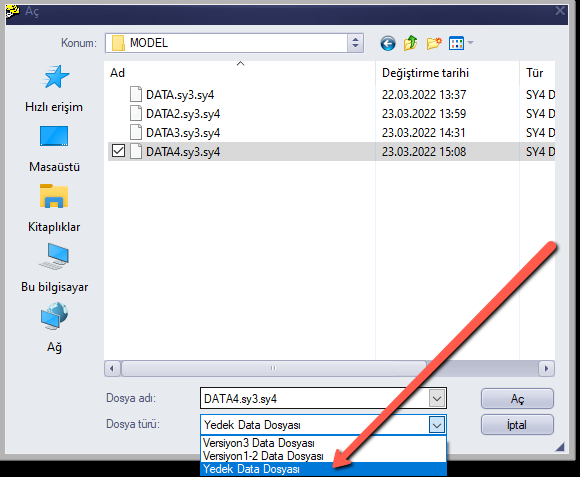
b) 另一种从备份恢复数据的方法是将其作为 1-2 版本数据文件打开。将最后保存的 *.syg 文件的扩展名更改为 syp,然后在"打开文件"对话框中将文件类型更改为"1-2 版本数据文件",打开 syp 扩展名的文件。请注意,syg 和 syp 文件不保存也不读取 TBDY2018 参数及部分程序设置。因此,文件打开后,必须检查对象属性和项目常规设置,并进行必要的更改。
c) 如果损坏的项目是最近处理的项目,主屏幕"文件"菜单下的"恢复上次项目"选项将自动还原您的上次项目。如果打开的文件中存在错误或错误提示,在使用"恢复上次项目"命令后,可多次按撤销按钮回退到项目的前序操作步骤(或使用重做前进到后续步骤),并在适当步骤以不同名称保存项目。
d) 如果损坏的项目不是最近的项目,但您知道在建模计算机上处理该项目的时间,程序保存的备份文件位于 C:\StatiCAD\+[程序版本类型]+\Gerial 文件夹中。
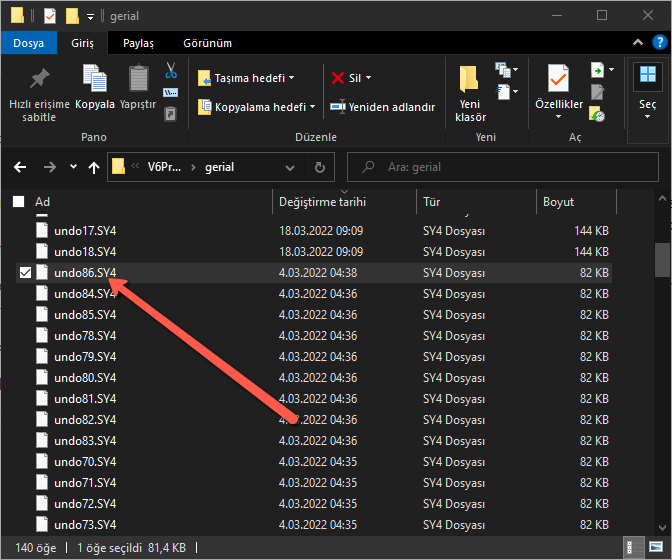
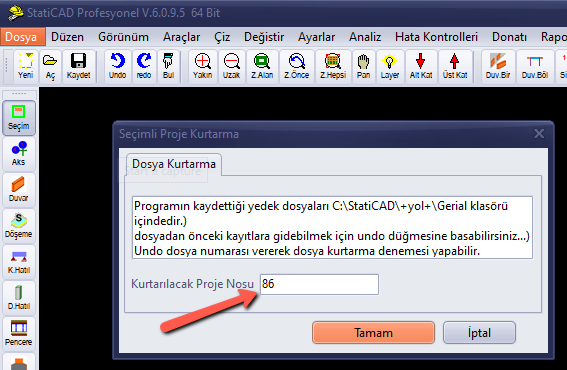
在相关文件夹中,可通过"文件"菜单中的"按文件编号恢复项目"选项,输入与最后一次处理项目时对应的文件编号来恢复项目。如有必要,可使用撤销/重做命令,查看项目在不同时间点的状态。
e) 或者,在"打开文件"对话框中,将文件类型更改为"备份数据文件",导航至 C:\StatiCAD 下所使用版本文件夹内的 gerial 文件夹,尝试打开与日期和时间匹配的文件。
