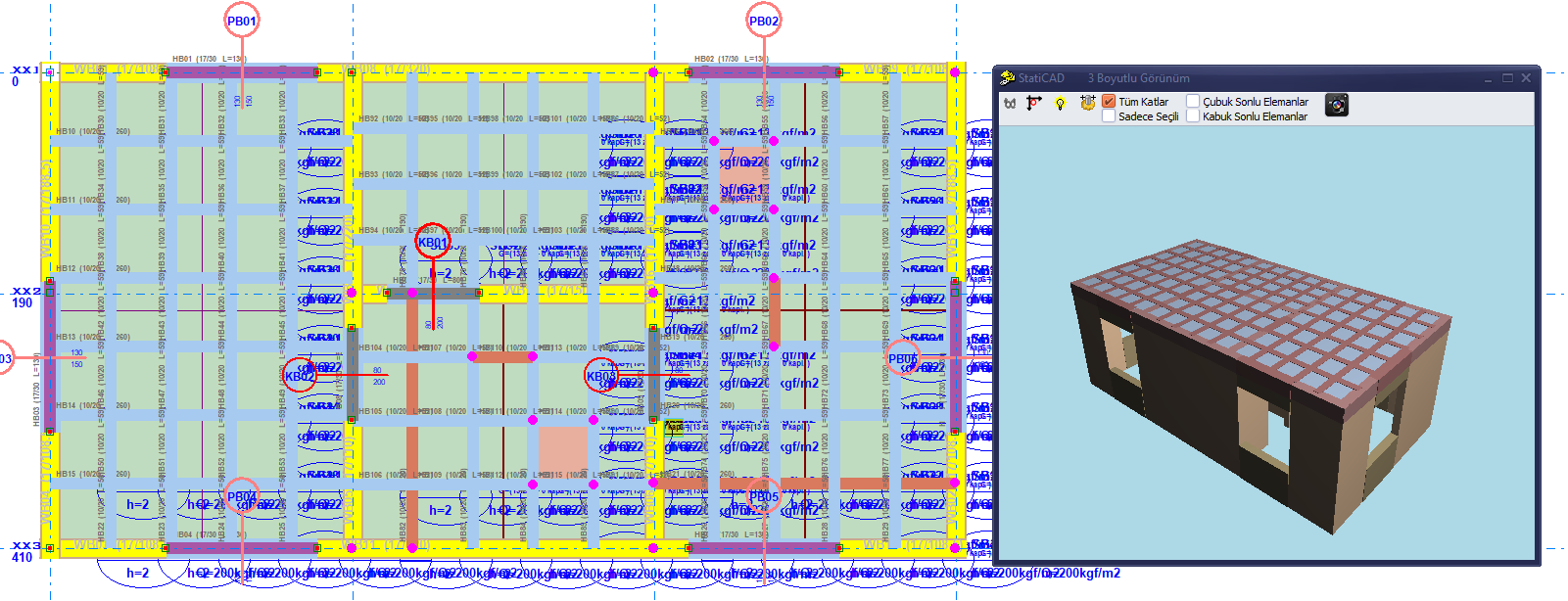
在选定楼板上创建肋梁/网格
在如下图所示平面布置的结构中,创建木结构楼板体系,使楼板 1 和 4 的主梁方向为 X 方向,楼板 2 和 3 的主梁方向为 Y 方向。
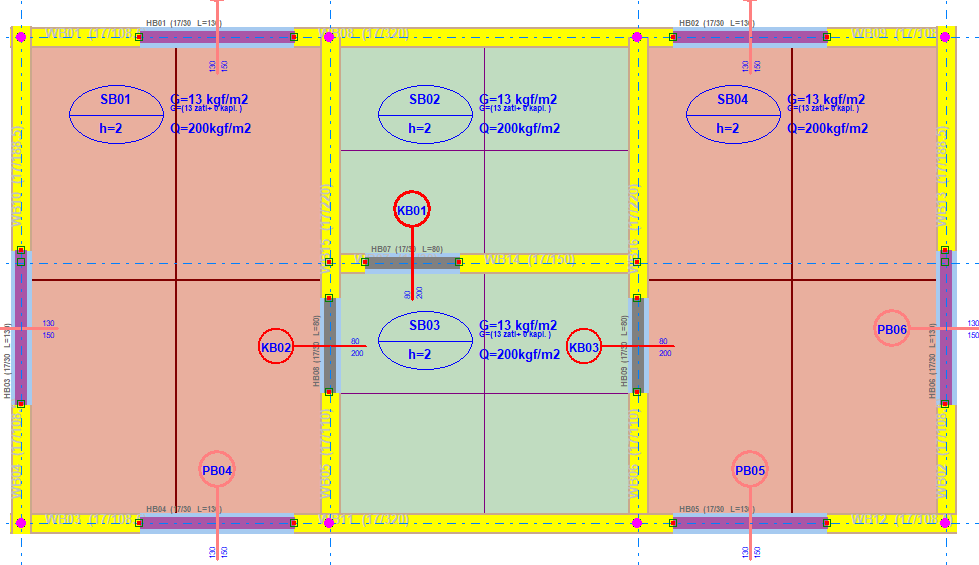
2- 选择主梁方向为 X 方向的楼板 1 和 3。在楼板上右键点击,选择"在选定楼板上创建肋梁/网格"选项。

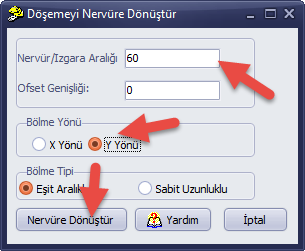
3- 在弹出的表单中,将肋梁/网格间距输入为 60 cm,偏移距离为 0。将分割方向设置为 X 方向后,点击"转换为肋梁"按钮。
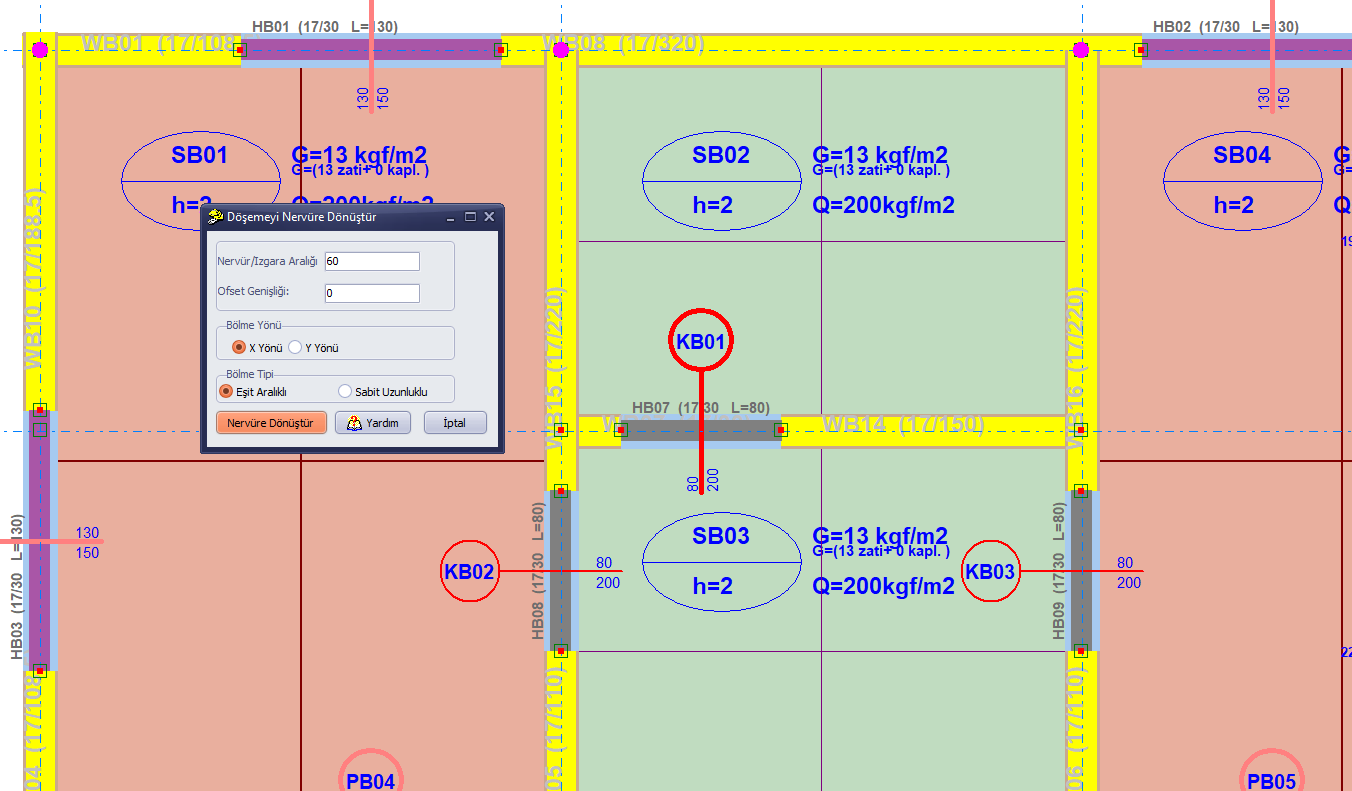
4- 弹出的表单要求填写待创建梁的属性。在相应字段中输入梁的宽度和高度,构件类型选择为木梁,并使用"选择材料"按钮指定木材材料。有关材料指定的详细信息,请参阅 在 StatiCAD V6 中定义木材、钢筋混凝土、混凝土、钢材、砌体及其他材料。
5- 点击"确定"按钮后,木梁将在 X 方向创建。如果分割结果不符合预期,可以使用撤销按钮恢复,或直接进行编辑。
6- 若要在 Y 方向创建中间连系梁,请选择需要分割的楼板。
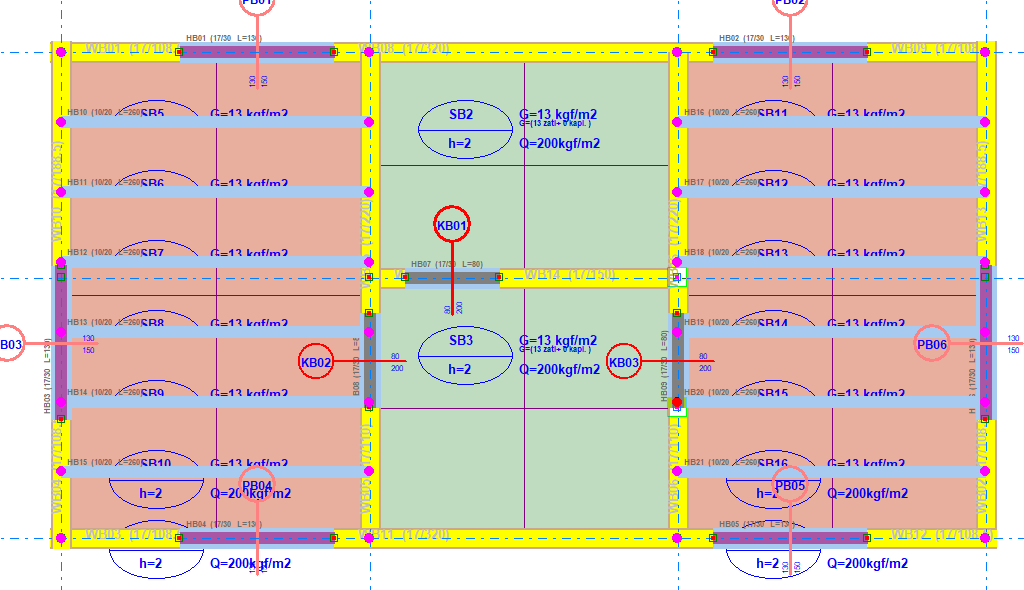
7- 与步骤 2 相同,在楼板上右键点击,选择"在选定楼板上创建肋梁/网格"选项。
8- 在弹出的窗口中,这次选择 Y 方向。如有需要,可更改肋梁/网格间距。点击"转换为肋梁"选项。
9- 按照步骤 4 的方式指定梁的属性,然后点击"确定"按钮。
10- 如果分割结果不符合预期,可以使用撤销按钮恢复,或直接进行编辑。

11- 对主梁方向为 Y 方向的楼板重复上述步骤。


12- 创建好的楼板网格可在平面视图和三维视图中查看。