在选定墙体内创建网格
以下介绍一种在选定木剪力墙内创建网格构件(边柱、中间立柱、顶弦梁、连系梁、底弦梁)的实用分步操作方法。
1- 在项目中按照门窗位置建立墙体平面模型。

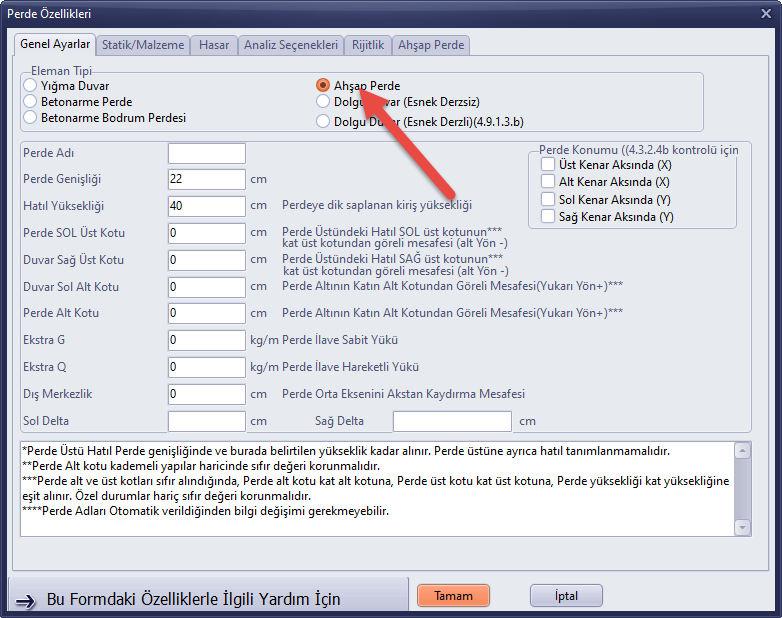
2- 选择需要创建网格的墙体构件,然后右键点击并选择"修改所选墙体属性"选项。若构件类型未设置为木剪力墙,请勾选木剪力墙选项。
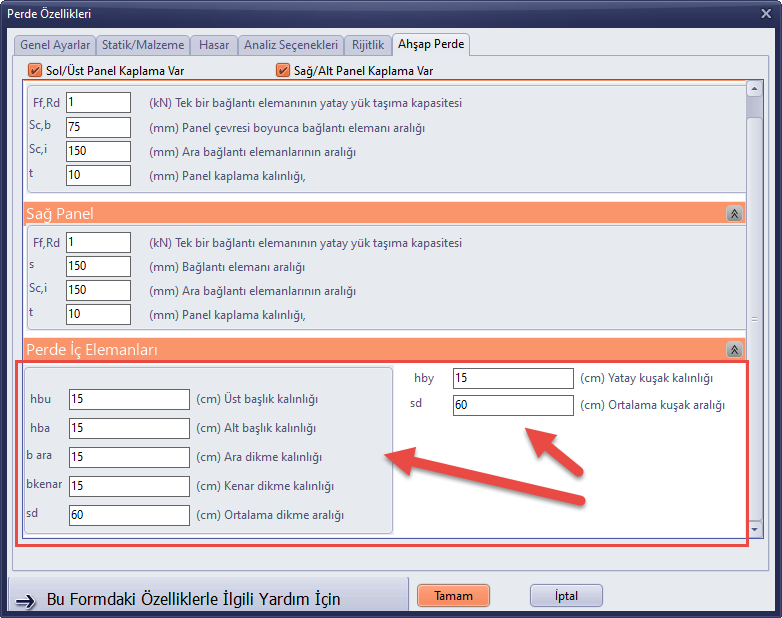
3- 切换至"木剪力墙"标签页,在剪力墙内部构件框中输入网格的立柱和连系梁参数。
4- 在已选定需要创建网格的墙体的状态下,点击"修改"菜单中的"在选定木剪力墙内创建网格"选项。

5- 在弹出的墙体构件表单中进行调整。DNM(节点间距)值为 0 时,立柱将紧靠左侧绘制;对于 20 cm 宽的木立柱,DNM 值为 -10 cm 时将从中心绘制;DNM 值为 -20 时将紧靠右侧绘制。在勾选"创建左侧边柱"同时取消勾选"创建右侧边柱",可防止在相交木剪力墙的交汇处重叠绘制边柱。

6- 点击"确定"按钮后,首先弹出定义立柱属性的表单。在打开的表单中,指定立柱的属性和材料。有关材料指定的详细信息,请参阅 在 StatiCAD V6 中定义木材、钢筋混凝土、混凝土、钢材、砌体及其他材料

7- 屏幕上随即弹出用于设置自动创建梁属性的新表单。在打开的表单中,指定梁的属性和材料。有关材料指定的详细信息,请参阅 在 StatiCAD V6 中定义木材、钢筋混凝土、混凝土、钢材、砌体及其他材料

8- 墙体网格构件(边柱、中间立柱、顶弦梁、连系梁)将随即自动创建。如果生成的体系不符合预期,可以使用撤销按钮恢复至命令执行前的状态。

9- 如果需要修改或编辑已创建构件中的某些节点,可以在二维建模界面(主界面)上选择立柱,并通过"修改所选竖向圈梁属性"选项进行更改。若要更改梁的属性,可按照 使用 StatiCAD 编辑木结构建筑中的不足构件 中所述,在三维视图(3D Ultimate)中选择梁,并通过右键菜单中的构件属性按钮进行更改。
10- 如果对生成的网格不满意,需要重新创建,则须先删除墙体内的网格。若不先删除就重复本指南中的步骤,将在不移除旧构件的情况下创建新构件。因此,以下方法适用于删除需要修改(重新创建网格)的墙体中现有构件:
10.1- 点击按钮 1 以启用框选模式。
10.2- 使用框选方式选择要删除的构件。
10.3- 将门窗上方的梁从选择组中移除,以免需要重新绘制。
10.4- 点击界面右侧的过滤器按钮。
10.5- 在选择过滤器界面中,保持梁和竖向圈梁复选框为勾选状态,以确保要删除的构件类型保持选中。取消勾选其他选项,然后点击"确定"按钮。
10.6- 点击界面上或右键菜单中的"删除"按钮。
10.7- 若要在已删除网格的墙体内重新创建网格,请从本文开头的步骤 1 重新开始。


