用 Claude Code 操作 StatiCAD
1. 关于本文
Claude Code 是 Anthropic 推出的、在您电脑上运行的 AI 智能体,通过 Claude 桌面应用的 Code 选项卡使用。它可以读取文件、运行 PowerShell 命令,并通过终端通道向 StatiCAD 发送命令;必要时还能查看屏幕并使用鼠标和键盘(computer use)。
配合 StatiCAD,它可以:新建项目或打开已有项目,绘制构件,输入规范和地震参数,运行分析,读取警告和结果并用中文为您总结,生成报告和图纸,保存项目。它与程序内助手的区别在于:能够从头到尾完成耗时较长、步骤较多的工作,并且会自己阅读帮助文件。
哪个 StatiCAD 版本?终端通道只在 Ultimate 和 Hybrid 版本中提供。在 Profesyonel、Standart、Betonarme 和 Yığma 版本中,Claude Code 只能通过屏幕操作程序;这种情况下,请先按本文操作,然后转到 computer use 一文。
2. 所需条件
| 所需条件 | 说明 |
|---|---|
| 电脑 | Windows 10(1809 或更高版本)或 Windows 11,64 位;至少 4 GB 内存;互联网连接。 |
| Claude 订阅 | Pro 或 Max。免费账户无法打开 Code 选项卡。 |
| Git for Windows | Claude Code 在 Windows 上运行命令所用的免费工具(第 3 步)。 |
| StatiCAD | 使用终端需 Ultimate 或 Hybrid;已插入加密锁(dongle)。 |
3. 第 1 步 — Claude 账户和订阅
- 在浏览器中打开 claude.ai。通过 Continue with Google 或您的电子邮件地址注册账户;点击发送到您邮箱的链接进行验证。
- 点击左下角您的个人资料名称 › Settings(设置)› Billing,或者直接点击 Upgrade 按钮。
- 选择 Pro 套餐(按月或按年),输入银行卡信息并确认。
选择哪个套餐?Pro(每月约 20 USD,按年付费时每月约 17 USD)足以入门。Pro 有一个每隔几小时重置一次的使用限额;如果您每天长时间工作,Max(每月 100 或 200 USD)会更宽裕。最新价格:claude.com/pricing。Claude Code 不需要另外购买 API 额度。
4. 第 2 步 — 安装 Claude 桌面应用
- 从 claude.com/download 页面下载 Download for Windows。(ARM 处理器的电脑另有 ARM64 版本;如果不确定,请下载普通版本。)
- 运行下载的安装文件。安装完成后 Claude 会自动打开。
- 用第 1 步中的账户登录。
5. 第 3 步 — 安装 Git for Windows
- 从 git-scm.com/download/win 页面下载 64 位安装程序。
- 运行安装程序,在每个界面上保持默认选项并点击 Next;最后点击 Install 和 Finish。
- 关闭 Claude 应用并重新打开。
首次打开 Code 选项卡时,如果没有安装 Git,应用会发出提示;看到提示后,请完成这一步并重新启动应用。
6. 第 4 步 — 准备工作文件夹
为了让 Claude 写下的笔记、辅助脚本以及为您准备的文件都集中在一个地方,请单独建立一个文件夹:
- 在文件资源管理器中打开
C:\StatiCAD文件夹。 - 在空白处右键单击 › 新建 › 文件夹;将其命名为
AI_Projeler。
为什么不用程序文件夹?也可以在程序文件夹(例如 C:\StatiCAD\Ultimatex64)中工作;Ultimate 文件夹中的 CLAUDE.md 文件会让 Claude 自动读取 AGENTS.md。不过,单独的文件夹可以避免智能体把文件留在程序文件之间。下面的提示词本身就会让它从程序文件夹读取 AGENTS.md。
7. 第 5 步 — 通过终端通道打开 StatiCAD
要让 Claude 能向 StatiCAD 发送命令,程序必须以 --term 参数启动。有两种方法:
方法 A — 一次性设置桌面快捷方式(推荐)
- 右键单击桌面上的 StatiCAD Ultimate(或 Hybrid)快捷方式 › 属性。
- 点击目标框的最末尾,空一格后输入
--term。框中内容应如下所示:"C:\StatiCAD\Ultimatex64\StatiCAD.exe" --term(Hybrid 为C:\StatiCAD\Hybrid\StatiCAD.exe)。 - 按确定。今后请用这个快捷方式打开程序;日常使用不会有任何区别。
方法 B — 让 Claude 打开程序
如果程序处于关闭状态,Claude 会按照 AGENTS.md 中的指令自行以 --term 启动 StatiCAD(会先征求您的许可)。启动需要 10–40 秒。
注意:
- 必须插入加密锁(dongle)。如果出现“未找到加密锁”(Kilit Bulunamadı)警告,请插上加密锁并重新启动程序。
- 如果程序是在没有
--term的情况下打开的,就没有终端通道:请保存项目,关闭程序,再通过快捷方式重新打开。 - 程序已打开时,不要再启动第二个 StatiCAD;否则加密锁会话会被破坏。
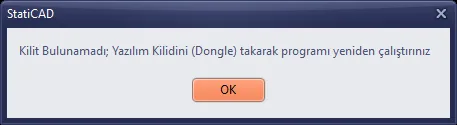
图 1 – 未插入加密锁时出现的警告(OK 会关闭程序)
8. 第 6 步 — 在 Code 选项卡中开启会话
- 在 Claude 应用中,点击顶部中间的 Code 选项卡。
- 选择
C:\StatiCAD\AI_Projeler作为工作文件夹。 - 在下方的消息框中输入第一个提示词(第 7 步)。
如果 Code 选项卡要求升级:说明您的账户处于免费套餐;请按第 1 步升级到 Pro。
9. 第 7 步 — 第一个提示词
在消息框中输入或复制粘贴以下内容:
请阅读 C:\StatiCAD\Ultimatex64 文件夹中的 AGENTS.md 和 YARDIM_AI_KOMUTLAR.md 文件,我希望你通过终端、必要时通过 computer use 使用该程序(StatiCAD.exe)来创建我的项目。
如果您想一开始就说明规则,请使用下面这个更详细的版本:
请阅读 C:\StatiCAD\Ultimatex64 文件夹中的 AGENTS.md 和 YARDIM_AI_KOMUTLAR.md 文件。你将通过终端通道(--term)使用 StatiCAD.exe,必要时使用 computer use。
- 如果程序已打开,不要再次启动;如果程序已关闭,用 --term 启动并等待它打开。
- 把项目保存到 C:\StatiCAD\AI_Projeler 文件夹;覆盖已有文件之前先问我。
- 在我没有说明的情况下,不要更改截面、材料和地震参数;不知道的数值请问我。
准备就绪后,用 PING 测试连接,然后问我想做什么。
如果您使用 Hybrid,请修改文件夹名称。Hybrid 安装中没有 AGENTS.md,因此请让它阅读命令参考文件:
请阅读 C:\StatiCAD\Hybrid 文件夹中的 YARDIM_AI_KOMUTLAR.md 和 AI_Terminal_yardim.md 文件(此版本中没有 AGENTS.md),我希望你通过终端、必要时通过 computer use 使用该程序(StatiCAD.exe)来创建我的项目。
接下来会发生什么?
- Claude 读取这些文件。要读取工作文件夹之外的文件时,它可能会征求许可:选择允许。
- 它检查 StatiCAD 是否已打开;如果没有打开,会征求许可来启动它。
- 它向终端通道发送
PING;如果收到pong回复,说明连接已就绪。 - 它会问您想做什么。
10. 第 8 步 — 描述您的项目
在一条消息中写清您的要求,并附上尺寸。示例:
新建一个项目:
- 砌体建筑,TBDY 2018,2 层,层高 280 cm。
- 外轮廓尺寸 10 m × 8 m;左下角 (0,0)。外墙 25 cm。
- 内墙:沿 x = 500 cm 一线,从下边贯通到上边,厚 20 cm。
- 楼板为 12 cm 钢筋混凝土;外墙下方设 80×40 条形基础。
- 地震:场地类别 ZC,SS = 1.2,S1 = 0.35(示例值)。
先逐条写出你要做的事,等待我的确认。然后建立模型,运行分析,总结警告,并将项目保存为 C:\StatiCAD\AI_Projeler\deneme1.sy4。
- Claude 会写出它的计划;如果合适,就说“我确认,开始吧”。如需修改,当场提出。
- 每完成一个重要步骤,它都会总结当前状态。您可以在 StatiCAD 屏幕上观察更改。
- 分析完成后,它会用中文解释警告和不满足要求的构件;修改在您确认后进行。
- 更多示例:现成提示词示例。
- 如果您手上有建筑 DXF 平面图,智能体可以自己读取并将其转换为模型:由 DXF 建筑平面图生成结构项目。
11. 权限与安全
Claude 在运行命令、修改文件或启动程序之前会征求您的许可。权限对话框中会写明它要做什么。
| 请求 | 建议的回应 |
|---|---|
| 读取帮助文件(AGENTS.md、YARDIM_AI_KOMUTLAR.md、AI_Terminal_yardim.md) | 允许。 |
检查 StatiCAD 是否在运行,用 --term 启动程序 | 允许(如果程序已打开,它不应重新启动)。 |
向终端通道发送命令(通过 PowerShell 使用 piletisim.term) | 允许;为避免会话中每次都询问,可以使用“在此会话中始终允许”选项。 |
| 保存项目文件 | 检查文件名和文件夹后允许。 |
| 删除文件、覆盖已有文件、关闭程序 | 在弄清楚之前不要允许;必要时问它“为什么?”。 |
停止:如果 Claude 走错了方向,请用消息框旁边的停止按钮中断工作,然后重新写出您的要求。在 StatiCAD 中所做的更改可以用 Ctrl+Z 撤销。
12. 与 computer use 配合使用
有些工作没有终端命令,例如对话框中的设置、选择和移动、目视检查。Claude 可以通过查看屏幕完成这些工作。为此,请在 Claude 应用中开启 computer use 功能:Settings › 桌面应用(Desktop app)部分 › Computer use 开关。详细信息和安全说明:Computer use 文章。
13. 日常使用技巧
- 每个项目或每项工作都在 Code 选项卡中开启一个新会话;旧会话冗长的历史会拖慢工作。
- 在请求中加上“先写出你的计划,等待我的确认”这句话。
- 明确写出尺寸和单位(StatiCAD 中的长度单位为 cm;第 0 层为基础层)。
- 分析和报告等耗时较长的操作进行期间,不要使用 StatiCAD;Claude 会自己跟踪何时完成。
- 如果 Claude 说某件事“做不到”,要么是没有对应的终端命令(需要 computer use),要么是您的版本中该功能不可用(例如演示版)。
- 如果达到 Pro 的使用限额,应用会显示何时重置;请等待或升级到 Max。
14. 高级:命令行(CLI)版本
除了桌面应用,您也可以在 PowerShell 中使用 Claude Code:
-
从开始菜单打开 PowerShell,运行以下命令:
irm https://claude.ai/install.ps1 | iex -
关闭并重新打开 PowerShell,然后进入程序文件夹并启动 Claude:
cd C:\StatiCAD\Ultimatex64claude -
首次启动时,在浏览器中用您的 Claude 账户登录。
在 Ultimate 文件夹中启动时,CLAUDE.md 会让 Claude 自动读取 AGENTS.md;尽管如此,在第一个提示词中让它读取这些文件也无妨。这种方式同样需要 Git for Windows。
15. 故障排除
| 现象 | 原因和解决方法 |
|---|---|
| Code 选项卡要求升级 | 免费套餐。请升级到 Pro 或 Max。 |
| “需要 Git for Windows”提示 | 完成第 3 步后重新启动应用。 |
| Claude 提示“找不到 pipe”或“PING 失败” | StatiCAD 没有以 --term 打开,启动尚未完成(请等待约 40 秒),或者您的版本没有终端通道(Profesyonel、Standart、Betonarme、Yığma:请使用 computer use)。 |
| “未找到加密锁”(Kilit Bulunamadı)警告 | 插上加密锁;OK 会关闭程序。重新打开程序。 |
| 打开了两个 StatiCAD | 不要在未保存的情况下关闭其中一个;保存您正在使用的那个副本,然后关闭另一个。在提示词中加上“如果程序已打开,不要重新启动”。 |
| Claude 在某一步停住不动 | StatiCAD 中可能有一个未关闭的警告或询问窗口,使命令处于等待状态。请您关闭该窗口;如果已开启 computer use,也可以对 Claude 说“检查一下屏幕上的窗口”。 |
| Claude 找不到文件 | 检查文件夹路径(Hybrid:C:\StatiCAD\Hybrid)。AGENTS.md 只存在于 Ultimate 安装中。 |
| “已达到使用限额” | Pro 的周期性限额已用完。请等待重置或升级到 Max。 |
Anthropic、OpenAI 和 Google 服务的套餐、价格和菜单名称可能随时间变化;最新信息请参阅所链接的官方页面。AI 建立的模型及其生成的结果必须由负责工程师检查。