程序内 AI 助手(使用 API 密钥)
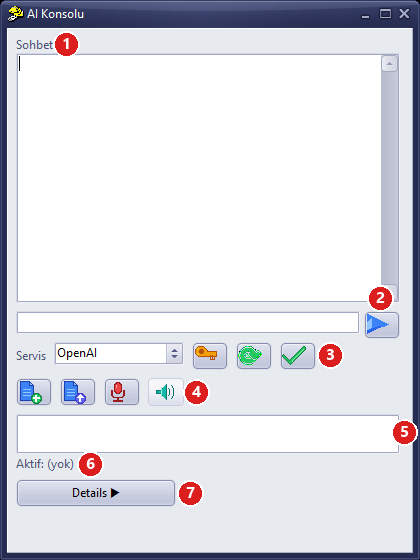
图 1 – AI 控制台:1 对话,2 消息框和发送,3 服务 + API 密钥设置(钥匙)+ 获取模型(绿色箭头)+ 使用模型(对勾),4 文件与语音,5 模型列表,6 当前模型,7 详细信息面板
1. 关于本文
StatiCAD Ultimate 和 Hybrid 中内置了一个 AI 助手(AI 控制台)。您可以直接用中文给它写请求,它会把请求转换为程序命令:绘制墙、柱、梁、楼板和基础;添加楼层;输入规范和地震参数;启动分析;读取结果;生成报告。它还能绘制轴线、门、窗和圈梁,打开三维视图,进行 IFC 导入和导出(演示版安装中 IFC 导出不可用),并保存项目。
助手的语言:如果程序界面为土耳其语,助手以土耳其语开始;如果界面为其他语言,则以英语开始。之后,它始终用您所写的语言回复。
助手通过 API 把您的请求发送到您所选 AI 公司的服务器。为此,您需要从该公司获取一个 API 密钥,并为账户充值额度。本文逐步介绍如何为 Claude、OpenAI(ChatGPT 的开发公司)和 Google Gemini 获取密钥、将密钥输入程序以及发出第一批请求。
订阅不等于 API:即使您已有 ChatGPT Plus 或 Claude Pro 订阅,使用程序内助手仍需另外在开发者网站上购买 API 额度。依靠订阅工作的方式是 Claude Code 和 Codex(Claude Code 文章)。
版本与要求:Ultimate 和 Hybrid 版本提供此功能。需要互联网连接。在演示版安装中助手可以运行,但报告、DXF 和 IFC 导出不可用,项目以 .sdm 格式保存。
2. 工作原理
- 您在 AI 控制台中输入请求:“在首层绘制一个 5×4 m 的房间,墙厚 30 cm”。
- StatiCAD 将这一请求连同程序的命令指南(
YARDIM_AI_KOMUTLAR.md)以及您最近的几条消息一起发送给所选服务。 - AI 决定运行哪些程序命令以及按什么顺序运行。
- StatiCAD 执行这些命令;结果显示在对话中,更改显示在平面图中。
助手看不到什么?助手看不到您的屏幕,也无法读取您电脑上的文件;它只知道您输入的内容、您发送的文件以及命令返回的结果。它只记得最近几轮问答:对于较长的工作,请在一条消息中连同尺寸一起写出请求。
3. 该选择哪个服务?
| 服务 | 原因 | 从哪里获取密钥 | 付费 |
|---|---|---|---|
| Claude(Anthropic) | 推荐。语言表达能力强(包括土耳其语),并能按正确顺序使用程序命令。 | platform.claude.com | 预付费额度,最低约 5 USD |
| OpenAI(ChatGPT 的开发公司) | 使用广泛。语音命令(按住说话)也需要它。 | platform.openai.com | 预付费额度,最低 5 USD |
| Gemini(Google) | 有免费试用层级(按分钟和按天限量)。 | aistudio.google.com | 免费层级;超出部分需开通计费 |
| Grok、Mistral、DeepSeek | 列表中提供;在各自的网站上获取密钥。 | 服务商的网站 | 视服务商而定 |
| Ollama、llama.cpp | 在您电脑上运行的本地模型(高级用法)。需要性能较强的电脑;使用命令的效果可能不如大型服务。 | 无需密钥 | 免费 |
从一个服务开始就足够了。下面给出了最常用的三个服务的步骤;按其中一个操作后,请转到第 7 节。
4. 获取 Claude API 密钥
- 在浏览器中打开 platform.claude.com(旧地址
console.anthropic.com也会转到同一位置)。 - 通过 Sign up 注册账户:使用您的电子邮件地址,或使用 Continue with Google。点击发送到您邮箱的链接验证账户;也可能要求进行手机验证。如果询问账户类型,请选择个人使用(Individual)。
- 在设置部分打开 Billing(计费)页面,添加信用卡,并通过 Buy credits 购买额度。开始时 5–10 USD 就足够了。自动充值(auto-reload)选项可以保持关闭。
- 在 API Keys 页面点击 Create Key,为密钥命名(例如 StatiCAD)并创建。
- 立即复制以
sk-ant-开头的密钥:它不会再次显示。如果丢失,重新创建一个即可。 - 可选:在 Limits 页面设置每月支出上限。
额度用完时:额度用完后,助手会报出“额度不足”之类的错误。请在 Billing 页面充值额度;无需重新输入密钥。充值的额度须在一年内使用。
5. 获取 OpenAI API 密钥
- 在浏览器中打开 platform.openai.com 并登录(可以使用 ChatGPT 账户登录;开发者账户会另行开通)。
- 在设置(齿轮图标)› Billing 页面添加银行卡,并通过 Add to credit balance 充值额度(最低 5 USD)。
- 在 API keys 页面点击 Create new secret key,命名(例如 StatiCAD)并创建。
- 立即复制以
sk-开头的密钥;它不会再次显示。 - 可选:在 Limits 部分设置每月预算上限。
语音命令:AI 控制台中的按住说话(语音转文字)功能始终使用 OpenAI 密钥。即使对话选择的是 Claude,如果您想使用语音命令,也请另外输入一个 OpenAI 密钥。
6. 获取 Gemini API 密钥(免费试用)
- 在浏览器中打开 aistudio.google.com/apikey,用您的 Google 账户登录;接受使用条款。
- 点击 Create API key。如果询问 Google Cloud 项目,请选择推荐的(或新建的)项目。
- 复制以
AIza开头的密钥。
免费层级的限制:免费层级有每分钟和每天的请求次数限制;在较长的工作中可能会收到“请求过多”错误。在免费层级中,您发送的内容可能被 Google 用于改进服务;对于保密项目,请在 AI Studio 中开通计费,切换到付费层级。
7. 在 StatiCAD 中输入密钥
- 打开 StatiCAD 并进入主界面(启动界面底部 Dock 中的主界面图标)。
- 点击底部工具栏右端的人工智能按钮(概述,图 1)。AI 控制台会在屏幕右下角打开(图 1)。
- 点击橙色钥匙图标(API 密钥设置)。
- 在打开的窗口中,把密钥粘贴(Ctrl+V)到相应服务商的框中:Claude 密钥粘贴到 Claude 框,OpenAI 密钥粘贴到 OpenAI 框,Gemini 密钥粘贴到 Gemini 框。密钥以星号隐藏显示。
- 按保存。
密钥保存在哪里?程序针对这台电脑和您的 Windows 用户对密钥进行加密,并保存在程序文件夹中(AI\Keys);复制到其他电脑上的文件无法使用。程序更新会删除此文件:更新后请重新输入密钥。因此,请把密钥保存在安全的密码管理器中,或在需要时创建新密钥。
8. 选择服务和模型
- 从服务列表中选择已输入密钥的服务(例如 Claude)。
- 点击带绿色箭头的获取模型按钮。下方的框中(图 1,5)会列出模型。
- 从列表中选择一个模型,然后点击绿色对勾图标(使用模型)。当前行中会显示服务和模型(例如 Aktif: Claude / claude-sonnet-…)。
| 服务 | 均衡(推荐) | 经济、快速 | 最强、最贵 |
|---|---|---|---|
| Claude | 名称中含 sonnet 的最新模型 | 名称中含 haiku 的模型 | 名称中含 opus 的模型 |
| OpenAI | 最新的 gpt 模型 | 名称中含 mini 的模型 | 名称中含 pro 的模型 |
| Gemini | 名称中含 flash 的最新模型 | 名称中含 flash-lite 的模型 | 名称中含 pro 的模型 |
程序每次启动都会选择 OpenAI:在此版本中,服务和模型的选择不会保留:StatiCAD 重新打开后,AI 控制台以 OpenAI 服务启动。如果您使用 Claude 或 Gemini,请在每次会话中先从服务列表中选择您的服务,并用使用模型确认。否则会收到“未找到所选服务的 API 密钥”(Seçili servis için API key bulunamadı)警告。
9. 第一次对话
- 在消息框中输入内容,然后点击右侧的蓝色箭头(Enter 键不会发送消息):
你好。请简单介绍一下你自己,并用三条要点说明你能在 StatiCAD 中做些什么。
如果收到回复,说明连接正常。现在交给它一个小任务:
在首层绘制一个 5×4 m 的房间:左下角 (0,0),墙厚 30 cm。然后按相同的角点绘制楼板。
助手会绘制墙和楼板,并写出它做了什么。请在平面图上检查结果。要查看运行了哪些命令,请用 Details 按钮打开右侧面板(图 2):命令列表中显示助手调用的命令,结果列表中显示程序的回复。
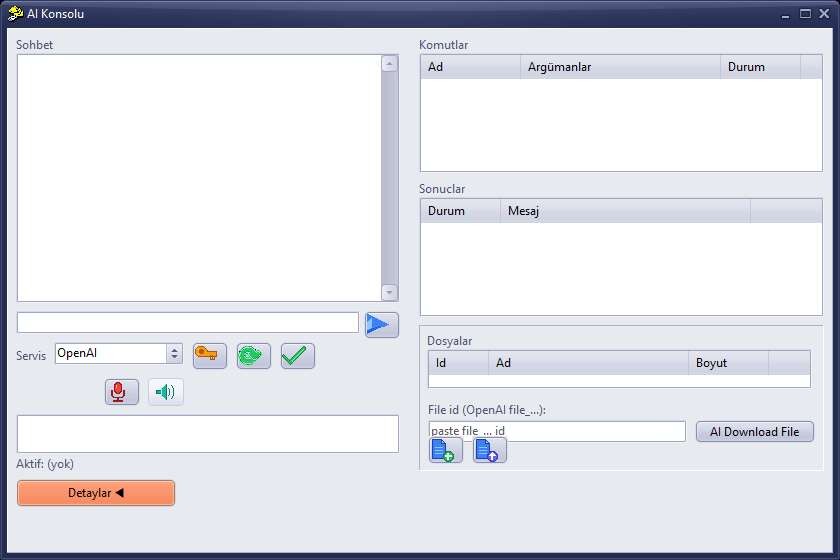
图 2 – 详细信息面板:命令、结果和文件
不需要的更改:如果助手画错了,请用撤销(Ctrl+Z)撤回,或对助手说“删除你刚画的那道墙”。在重要操作之前请先保存项目。
10. 示例请求
| 用途 | 示例请求 |
|---|---|
| 项目设置 | “将规范设为 TBDY 2018;场地类别 ZC,SS=1.2,S1=0.35。” |
| 楼层 | “在建筑顶部添加一个 3 m 高的楼层,并告诉我楼层数。” |
| 建模 | “在第 1 层的 (0,0)–(500,0) 之间绘制一道 25 cm 墙。” · “在 (0,0) 点放置一根 30×30 柱。” |
| 基础 | “在外墙下方绘制 80×40 条形基础。” |
| 分析 | “运行分析;完成后总结项目检查清单中的警告。” |
| 结果 | “给出地震摘要:周期、基底剪力、相对层间位移。” |
| 报告 | “选择并生成所有报告;导出为 C:\Projeler\bina1.pdf。” |
| 保存 | “将项目保存为 C:\Projeler\bina1.sy4;如果文件已存在,覆盖之前先问我。” |
更多示例:现成提示词示例。
11. 文件、图片和语音
- 平面图图片:用文件图标(添加文件)选择图片,然后点击将文件发送给 AI。图片会被分析,读出的尺寸会写入对话。然后说“按这些尺寸绘制墙体”。助手在绘制之前应先让您确认尺寸;无法读出的尺寸由您提供。
- 为获得最佳效果,请把平面图以清晰的 PNG 或 JPG 图片发送。如果您手上是 PDF,请截取页面截图后作为图片发送。
- 文本文件(
.txt、.csv、.json、.md)的内容会直接发送到对话中(最大 200 KB)。 - DXF 文件无法发送给程序内助手:其内容不会被读取,而且建筑 DXF 文件大多超过这一大小限制。要由建筑 DXF 平面图建立模型,请使用借助 Claude Code 由 DXF 建筑平面图生成结构项目的方法。
- 语音:按住麦克风图标(按住说话)讲话,松开后语音会转换为文字并发送。此功能需要 OpenAI 密钥。
12. 费用是多少?
程序在每条消息中都会把约 30 KB 的命令指南一并发送给助手。因此,费用主要取决于消息数量和所选模型,而不是您所写消息的长短。大致参考如下(按 2026 年 11 月的价格):
- 在均衡模型(Claude Sonnet、GPT)上,一个简单请求通常只需几美分。
- 启动分析并读取结果的多步骤请求,由于中间穿插的命令调用,费用可能升至约 10–30 美分。
- 经济型模型(Claude Haiku、GPT mini、Gemini Flash)便宜得多,足以用于试用和简单绘图。
控制支出:在服务商网站上设置每月支出上限;在用量页面查看每天的支出。在一条消息中完整写出请求,可以减少消息数量和费用。
13. 助手的局限
- 只记得最近几轮问答。话题改变或间隔较长时间后,请让它重新查询项目的状态。
- 选择、移动、旋转、撤销以及对话框中的设置等部分操作无法通过助手完成;请您自己完成,或使用 Claude Code 配合 computer use。
- 分析等耗时较长的操作进行期间,请勿使用程序,也不要关闭控制台;操作完成后才会收到回复。
- 屏幕上未关闭的警告窗口(例如“项目已更改,是否保存?”)会让命令处于等待状态;请您自己关闭该窗口。
- 未经您的确认,助手不应更改截面、材料、规范和地震参数;请始终亲自检查结果。
14. 故障排除
| 现象 | 原因和解决方法 |
|---|---|
| “无 API 密钥”(API key yok)或“未找到所选服务的 API 密钥”(Seçili servis için API key bulunamadı) | 所选服务的密钥尚未输入。在服务列表中选择已输入密钥的服务(程序启动时会选择 OpenAI),或在 API 密钥设置中输入密钥。程序更新后请重新输入密钥。 |
| “无法获取模型列表:401”(Model listesi alınamadı: 401) | 密钥错误、复制不完整或已被作废。请创建新密钥并重新输入。 |
| 额度或余额错误(例如 402、“credit balance”) | 额度已用完。请在服务商的 Billing 页面充值额度。 |
| “429”或“请求过多” | 速率限制(特别是 Gemini 免费层级)。等待一分钟后重试。 |
| “404”或找不到模型 | 所选模型已不再提供。用获取模型刷新列表并选择其他模型。 |
| “LLM 响应超时”(LLM yanıt süresi doldu) | 服务未响应或网络中断。请重新发送请求;如果问题持续,请选择其他模型。 |
| “licence not validated” | 无法验证程序许可(加密锁)。插上加密锁后重新启动程序。 |
| “Demo version can not export or print reports” | 演示版安装中导出功能不可用;需要完整版。 |
| 助手说“我做不到” | 该操作可能没有对应的程序命令。请您自己完成,或使用 Claude Code + computer use。 |
15. 安全
- API 密钥相当于信用卡信息:不要与任何人分享,也不要让它出现在截图中。
- 如果怀疑密钥已泄露,请在服务商的 API Keys 页面删除(作废)该密钥并创建新密钥。
- 助手发送的命令会修改您的项目。在重要操作之前,请将项目另存为其他名称。
Anthropic、OpenAI 和 Google 服务的套餐、价格和菜单名称可能随时间变化;最新信息请参阅所链接的官方页面。AI 建立的模型及其生成的结果必须由负责工程师检查。